
Почему тормозит видео при онлайн-просмотре
Если тормозит видео в интернете, онлайн-просмотр превращается в настоящий кошмар. Часто причиной зависания видео является медленная скорость интернета, но не всегда (об основных причинах мы расскажем в этой статье).
Проблема с интернетом решается переходом на другой тариф или сменой провайдера, ещё можно ухудшить качество видео, например, с 720p до 480 или 360.
При острой необходимости можно скачать видеофайл на устройство и просмотреть его уже оффлайн. Но почему может тормозить видео в интернете при нормальной скорости? Мы сейчас разберем все основные причины.
Исправляем торможение видео
Причин, из-за которых видеоролик тормозится при воспроизведении, много. Самые частые из них — это медленная скорость сети, проблемы с браузером, драйверами, процессором.
Понижение скорости интернет-соединения в первую очередь отражается на контенте, требующем стабильно быстрой передачи данных. Поскольку в большей степени это относится к видео, оно будет тормозить, медленно грузиться, с рывками при воспроизведении. Ролик также может внезапно остановиться, оборваться, пользователь услышит звук, не соответствующий картинке либо изображение зависнет, а звук останется нормальным.
Все перечисленные проявления возникают из-за слабого интернет-соединения. В этом случае нужно обратиться с претензией к провайдеру, поскольку он предоставляет некачественные услуги. Дополнительно предлагаем вам убедиться в снижении скорости, измерив ее. Сделать это можно на нашем сайте по ссылке ниже:
-
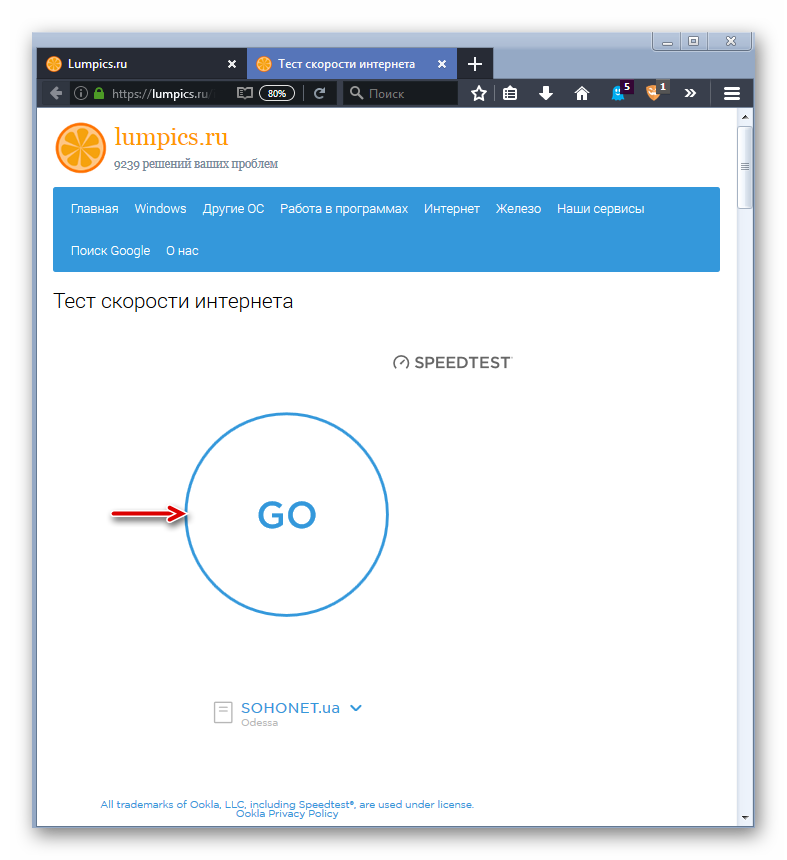
Перейдите на страницу, по представленной выше ссылке, нажмите кнопку «GO».
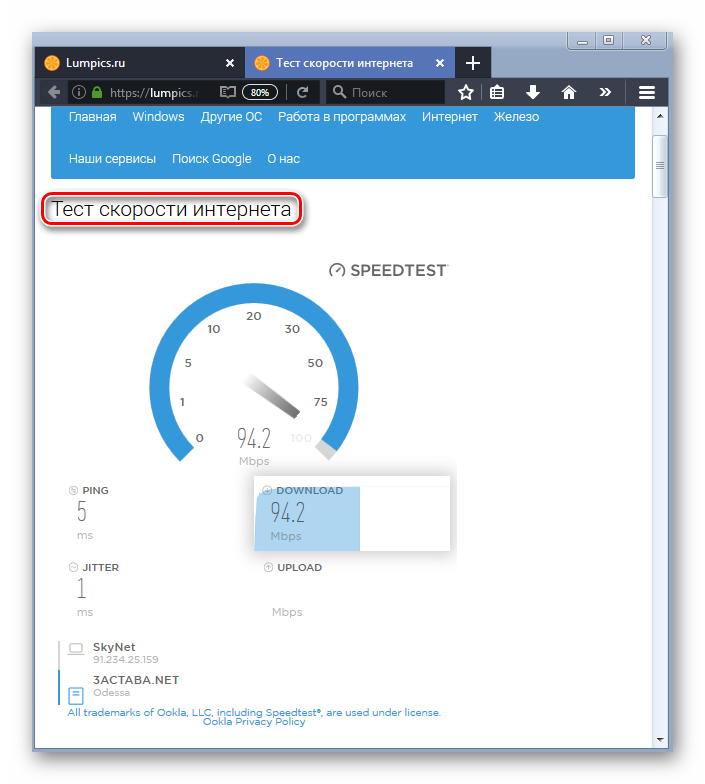
Чтобы видео воспроизводилось нормально, пинг не должен быть выше 130 мс, а скорость скачивания должна составлять хотя бы 600 Кбит/сек. Если у вас эти показатели меньше, причина торможения видеоролика вызвана некачественным интернет-соединением.
Кстати, при наличии включенного VPN, скорость сети заметно снизится, поскольку подключение происходит через сервера других стран.
Даже при слабом интернет-соединении устранить подвисания вполне возможно. Выполните следующие действия:
-
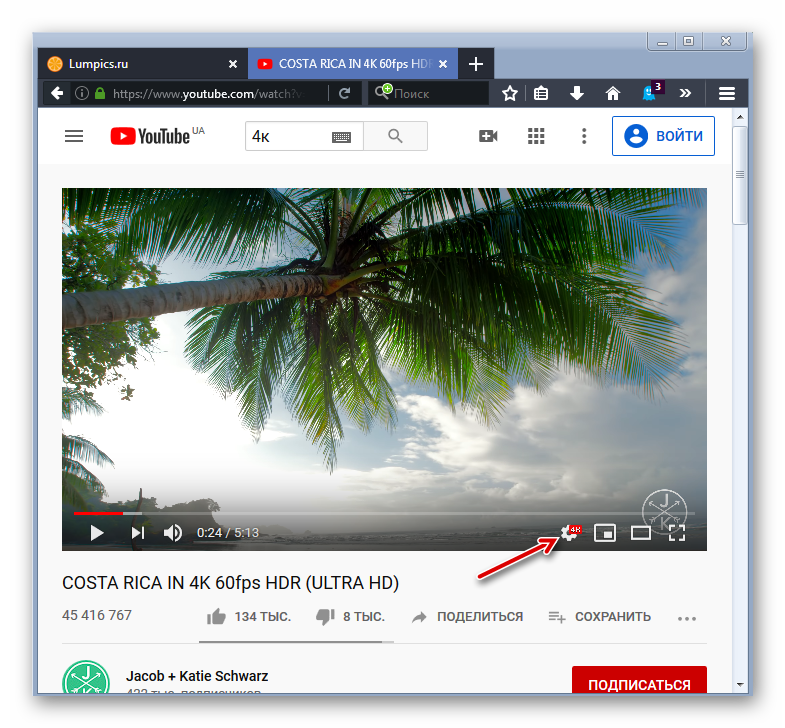
Воспроизведите видео, потом нажмите на шестеренку проигрывателя внизу справа.
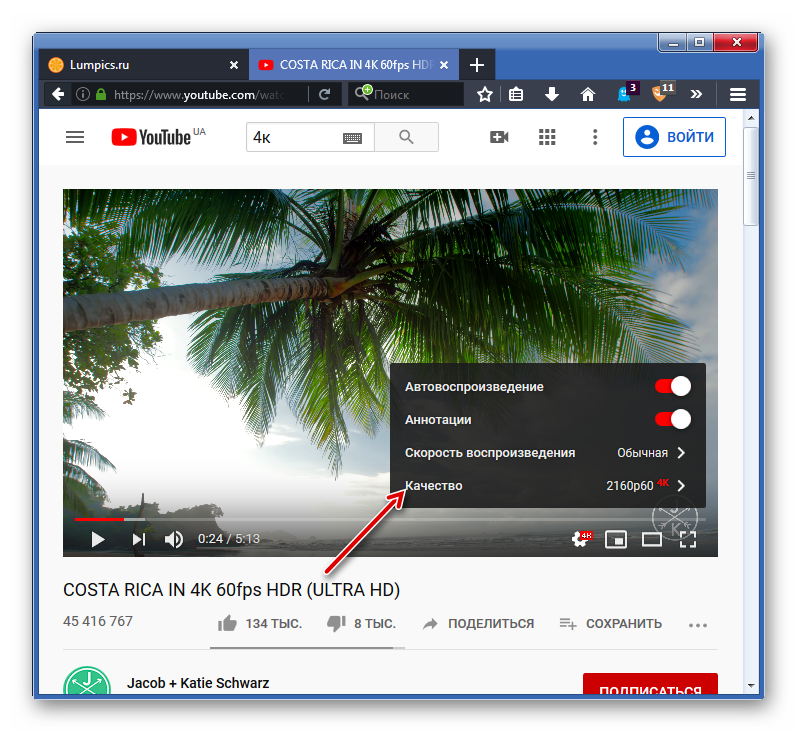
Качество воспроизведения видео будет подбираться автоматически согласно вашей скорости интернет-соединения. При желании смотреть видео высокого разрешения (4К или 1080р), можно применить другой способ. Нужно повторить все шаги, но на последнем шаге выбирать не «Автонастройка», а максимально доступный вариант. Затем видеоролик надо поставить на паузу, подождать, пока он прогрузится. Прогресс загрузки виден по серой полоске.
В этом случае лаги с видео не пропадут, вероятно, проявятся еще больше. Но причина неполадок уже совсем иная, о ней указано в следующем способе.
Устаревшие ресурсы системы.
Если у Вас не новенький игровой ноутбук последней модели, возможно, воспроизведение видео потре я дурак ет практически все системные ресурсы. Чтобы определить, хватает ли Вашему устройству мощности, проделайте следующее:
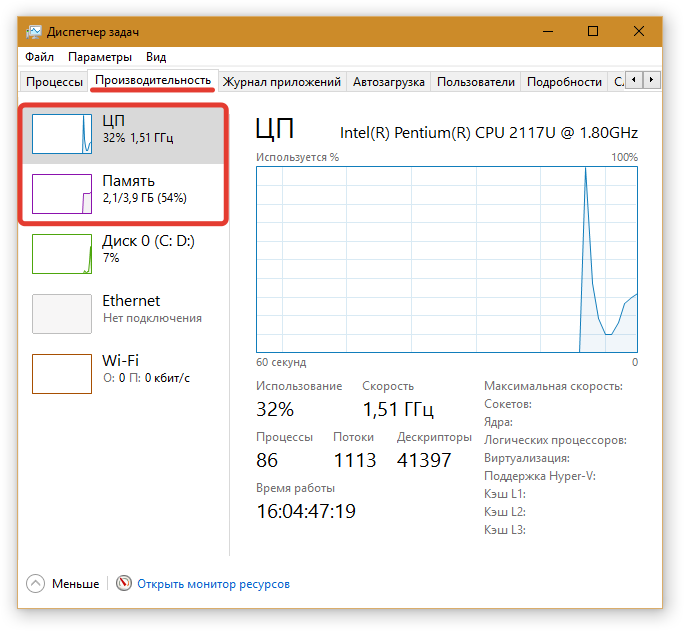
- Откройте какой-нибудь видеофайл и сверните окно проигрывателя.
- Зажмите комбинацию клавиш Ctrl+Alt+Delete.
- В появившемся окошке кликните на «Диспетчер задач».
- Отыщите вкладку «Быстродействие» или «Производительность» (в разных версиях Виндовс могут быть разные названия).
Посмотрите на цифры, описывающие загруженность ЦП и оперативной памяти. Чем больше они приближены к 100%, тем больше загруженность. Если ресурсов не хватает, лучше всего заменить комплектующие на более новые модели.
Проверьте температуру процессора и других частей аппаратной системы. Если все показатели в норме, просканируйте ноутбук антивирусной утилитой. Если загрузка процессора и ОЗУ все равно близка к 100%, в Диспетчере устройств разверните вкладку «Процессы» и вручную отключите наиболее требовательные задачи. На старых моделях ноутбуков может быть установлено менее 2 Гб ОЗУ – иногда при просмотре на ноутбуке видео тормозит именно по этой причине. Купите дополнительный объем памяти, чтобы решить проблему. Неполадки с кодеками.
Видеокодеками называются библиотеки ОС, предназначенные для обработки потокового видео. Отсутствие или устаревание кодеков может спровоцировать торможение проигрывателя. Обновите библиотеки (загрузите K-Lite Codec Pack с официального сайта разработчика).
Устаревшие драйвера видеокарты
Если ролики или фильмы медленно грузятся и тормозят, причина может крыться в устаревших драйверах.
Это важно! Некоторые устройства устарели и «не тянут» современные форматы воспроизведения – помочь может замена ПК на современную модель.
Если ваш компьютер достаточно современен, но тормозит, необходимо установить последнюю версию драйверов видеокарты. Проверить производителя можно так:
- Воспользуйтесь сочетанием клавиш Win+R для вызова меню «Выполнить»;
- Введите в поле слово dxdiag ;

- В открывшемся меню найдите вкладку «Экран»;
- В разделе «Драйвера» будет отображен производитель ПО.

Теперь откройте официальный сайт разработчика и загрузите последнюю версию. Перезапустите устройство!
Что делать, если в телефоне или планшете на платформе Android тормозит и лагает видео либо игры. Как избавить Android от глюков и тормозов.
Если речь идет о видео, которое воспроизводится устройством на платформе через интернет, первое, что стоит сделать, для того, чтобы исправить ситуацию — это поменять браузер, которым Вы пользуетесь. В 90% случаев проблема таится именно в нем. Так как, даже, если изначально браузер работал нормально, многие из них довольно быстро засоряются и, в результате, дают сбои.
По оценке экспертов, максимально производительным браузером для Android, на сегодняшний день, является Yandex Browser , со встроенными функциями оптимизации и ускорения всех процессов, самоочистки,защитой от рекламы (для снятия лишней нагрузки на пропускную способность трафика) и т.д., скачать который из Google Play можно Здесь.
Если же, вдруг, это не помогло — ищем проблему в самой системе либо устройстве.
Далее, стоит попробовать разобраться, почему может происходить так, что в устройстве на платформе Android могут «тупить», тормозить и лагать видео либо игры.
Дело в том, что кроме видимых нам процессов, в Android постоянно работают процессы, которые отвечают за функционирование самого ядра системы. Что это за процессы: весь функционал нашего гаджета постоянно опирается на вспомогательные системные функции внутри ядра системы, и, без этих функций работать просто на просто не может. Любое приложение, которое мы запускаем, сразу же обращается к ядру системы и сопрягается с его работой на протяжении всего времени. Даже, как только Вы запустили гаджет и он включился — все функции ядра уже приступили к работе.
Со временем, внутри системы (ядре) остается различного рода системный мусор. Он появляется неизбежно на любом устройстве на платформе Android, будь то планшет или смартфон. И, периодически, его обязательно нужно вычищать. Потому, как в системе, все больше и больше затрудняется быстродействие, а , со временем появляются «тормоза» «лаги» «глюки» и т.д. Как правило, заметнее всего это становится, в первую очередь, в играх и видео, потому как, при их включении, функционал работы ядра мы задействуем в максимальной степени. Образно, — это как если «шестерни», которые раньше крутились и взаимодействовали внутри устройства были идеально чистыми и смазанными, теперь все в пыли и в песке, да и ржавчина по ним пошла. Представьте, как работали бы, например, часы, с таким механизмом. То же самое и с системой Android.
Потому, для того, чтобы Ваш планшет либо телефон на платформе Android работал без различного рода сбоев, необходимо содержать в чистоте и порядке. Для этого есть 2 способа:
- СПОСОБ.1. Первый не требует никаких сторонних программ и утилит, и доступен для выполнения абсолютно любому пользователю. Для очистки всех рабочих узлов систем Вашего гаджета нужно, в зависимости от интенсивности использования, раз в три-четыре месяца делать «полный сброс настроек». Данная функция есть в каждом устройстве, работающем под управлением Android. Находится она, как правило, в разделе «настройки» — «архивация и сброс» — проходим туда, и раз в несколько месяцев выбираем пункт «полный сброс»(восстановление стандартных настроек с удалением всех данных). Однако, используя этот функционал, стоит предварительно сохранить все нужные данные, потому как, после того, как Вы проведете «сброс», система не только почистит саму себя, но и удалит все сохраненные на гаджете папки, файлы, настройки браузеров, контакты и т.д. Если же, для Вас такой вариант не удобен, переходим к «способу 2»..
- СПОСОБ.2. Предполагает собой установку специализированного ПО. Установку приложения, которое будет постоянно следить за правильной и беспрепятственной работой системы, постоянно очищая ее без Вашего участия. Приложений, обладающий подобного рода функционалом, на сегодняшний день довольно много. Однако, самым эффективным, на сегодняшний день, является утилита — Multi Cleaner, скачать, установить,из google play, и просто ознакомиться с функционалом которого можно ТУТ.
- Помимо этого, стоит очистить систему при помощи НОРМАЛЬНОГО антивируса. Лучше всего, с этой задачей справляется антивирус Касперского, скачать который можно ТУТ . В отличие от «мульти-клинера», софт «Лаборатории Kaspersky» платный, потому, если возможности установить такую защиту у Вас нет, этот шаг можно и пропустить…
Если же, получилось так, что желаемого результата добиться так и не удалось, к сожалению, все несколько сложнее и, в первую очередь, стоит «перепрошить» гаджет — т.е. — сменить операционную систему android целиком. Однако, если Вы не владеете навыками смены ОС в устройствах на платформе android — делать это по попавшимся под руку инструкциям не рекомендуется. Потому,что, как бы просто легко все не было описано в той либо иной инструкции, смена операционной системы («перепрошивка») Вашего гаджета — довольно не простая процедура, требующая специальных навыков и не малого опыта. Делая «перепрошивку» телефона самостоятельно, не понимая до конца алгоритма всех процедур, действий и т.д., Вы запросто можете вывести гаджет из строя вовсе. В Сервисных Центрах это называют «получить кирпич». Поэтому, будьте аккуратны и внимательны, если, все-таки, решитесь на это сами.










