
Китайцы всегда палят за тобой , или закрываем дыры в XMEye IP камере
Есть одна известная китайская фирма XMEye которая продаёт очень дешёвые IP камеры и NVR(IP)/DVR(AHD) регистраторы.
Множество фирм покупают продукты этого бренда и продают под своим товарным знаком. Это называется EOM, то есть небольшая модификация прошивки. Например вставка своего логотипа при загрузке , или добавление каких то доп.модулей в прошивку. Иногда такое вмешательство делает камеру лучше в плане функциональности, а иногда хуже.
Неполный список вендоров, реализующих устройства XMEye под своим брендом:
9Trading, Abowone, AHWVSE, ANRAN, ASECAM, Autoeye, AZISHN, A-ZONE, BESDER/BESDERSEC, BESSKY, Bestmo, BFMore, BOAVISION, BULWARK, CANAVIS, CWH, DAGRO, datocctv, DEFEWAY, digoo, DiySecurityCameraWorld, DONPHIA, ENKLOV, ESAMACT, ESCAM, EVTEVISION, Fayele, FLOUREON , Funi, GADINAN, GARUNK, HAMROL, HAMROLTE, Highfly, Hiseeu, HISVISION, HMQC, IHOMEGUARD, ISSEUSEE, iTooner, JENNOV, Jooan, Jshida, JUESENWDM, JUFENG, JZTEK, KERUI, KKMOON, KONLEN, Kopda, Lenyes, LESHP, LEVCOECAM, LINGSEE, LOOSAFE, MIEBUL, MISECU, Nextrend, OEM, OLOEY, OUERTECH, QNTSQ, SACAM, SANNCE, SANSCO, SecTec, Shell film, Sifvision/sifsecurityvision, smar, SMTSEC, SSICON, SUNBA, Sunivision, Susikum, TECBOX, Techage, Techege, TianAnXun, TMEZON, TVPSii, Unique Vision, unitoptek, USAFEQLO, VOLDRELI, Westmile, Westshine, Wistino, Witrue, WNK Security Technology, WOFEA, WOSHIJIA, WUSONLUSAN, XIAO MA, XinAnX, xloongx, YiiSPO, YUCHENG, YUNSYE, zclever, zilnk, ZJUXIN, zmodo и ZRHUNTER
Предыстория окончена, а теперь к делу.
Камеры имеют кучу багов прошивки, и некоторые с багов просто смешные.
На старых прошивках можно было зайти на камеру через веб-браузер минуя ввод логин/пароля. Весело, правда?
В новых версиях прошивок это подлечили… Ну практически.
Главные косяки на данный момент:
1. Onvif протокол с портом 8899 работает без аутентификации.
Хочешь — ставь пароль, хочешь — нет, камере все равно. Кнопка Check Onvif не даёт никакого результата.
В новых прошивках это исправлено.
2. Принудительное соединение с китайским облачным сервисом по протоколу p2p.
Выключить его можно в настройках камеры, но вот реально выключается ли он ?
3. Telnet пароль один для всех камер
В настройках его не поменять, как и в прошивке. Потому чтобы его сменить, нужно заново собирать прошивку
В новых прошивках порт 23 закрыли, но есть программа для его открытия
Решение выше описанных траблов:
1. Запретить камере доступ к интернету
Да, это IP камера, да она должна передавать данные по сети и именно для этих целей, наверное, она создавалась.
Меняем шлюз на заведомо ложный
Ставим ложные DNS
Меняем стандартный Tcp порт управления с 34567 на другой (например 1842)

2. Отключаем p2p сервис в настройках

3. Выключаем все ненужные службы

4. Ставим ограничение по доступу с определенных Ip адресов в нашей локальной сети

5. Ставим надёжный пароль

Этих настроек будет достаточно чтобы камера не сливала ваши данные в Интернет и была доступна только в локальной сети.
«А как же просмотр с телефона ? » — спросите Вы.
«C помощью VPN» — пока что это самый безопасный способ получить доступ извне в свою локальную сеть
Бюджетное видеонаблюдение для прижимистых «чайников»
Скоро будет 7 лет с момента написания статьи «Видеонаблюдение под Ubuntu для «чайников» (ZoneMinder)». За эти годы она не раз корректировалась и обновлялась в связи с выходом новых версий, но кардинальная проблема, а именно — стоимость IP видеокамер, оставалась прежней. Её обходили оцифровывая аналоговые потоки и эмулируя IP камеры с помощью USB «вебок».
Ситуация изменилась с появлением китайских камер стандарта ONVIF 2.0 (Open Network Video Interface Forum). Теперь любую камеру отвечающую стандарту вы можете настроить с помощью ONVIF Device Manager.
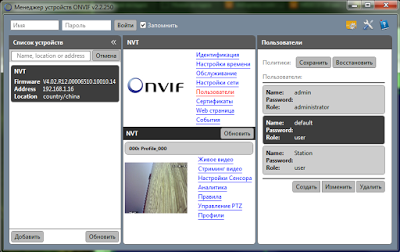
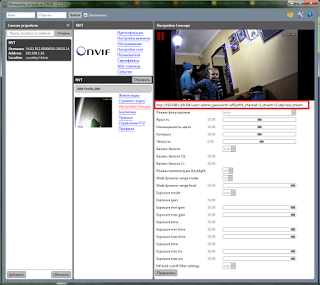
Более того, вы сразу можете увидеть адреса и параметры потоков вещания с камеры. Да, да. Теперь потоков, как минимум — 2, не считая звука. Один архивный — в максимальном качестве, другой — рабочий в меньшем разрешении.
Я буду рассказывать на примере камеры MISECU IPC-DM05-1.0 Купил её в «чёрную пятницу» по цене 1059,15 руб. Сейчас они подняли цену и я бы скорее приобрел GADINAN. Что в прочем, одно и то-же. В любом случае, аппаратная часть моей камеры определяется как hi3518e_50h10l_s39 не зависимо от того, какой логотип написан на коробке. Камера купольная, по факту представляет из себя шарик «на верёвочке» легко вынимаемый из гнезда-держателя. Если будете заказывать, обратите внимание, что блок питания надо покупать отдельно (DC 12V/2A). Я использовал БП от сгоревших китайских-же настольных часов. К сожалению, звука и управления позицией в камере нет. Для этих целей подойдет какой-нибудь беби-монитор типа этого или этого. Главное, что бы в названии было слово Onvif.
После распаковки и включения надо выставить IP адрес каждой камеры (по умолчанию у всех жестко 192.168.1.10), чтобы они не конфликтовали между собой. Это можно сделать в ONVIF Device Manager или штатной утилитой General Device Manage которая идет в комплекте, на мини CD. Далее, выставляем временную зону, параметры отображения дат и имя для каждой камеры. Создаем пользователей с правами «только для просмотра».
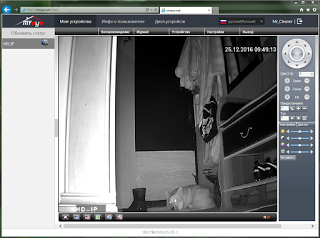
Веб-интерфейс камеры, программы CMS и интерфейс облака в браузере совершенно одинаковы, неудобны и требуют IE c ActiveX.
Благо, их можно с успехом заменить приложением XMeye установленным на Android или iOS. Но, прежде необходимо сделать нашу камеру видимой для облака. Для этого откройте порт по которому работает Onvif (8899) на вашем коммутаторе. В моём случае — это NAT Setting-Virtual Server. Если камер несколько, то внутренний порт для каждого IP оставляете прежним, а внешний меняете на пару значений. Далее, камера сама постучится в облако и предъявит свой индивидуальный CloudID. Вам нужно будет только добавить его в свой профиль в облаке.
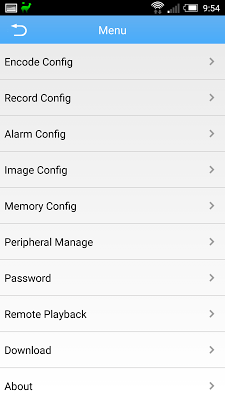
Собственно, сама по себе камера уже может детектить движение, стримить видео и отправлять аллармы. Вкупе с облачным сервисом XMeye — это готовый сервис мониторинга.
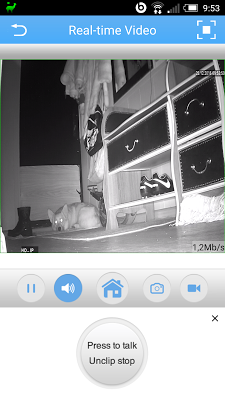
Если вам хочется иметь свой собственный регистратор с архивами, и вы любите Windows, то ставьте бесплатные iSpy, или SecurOS Lite (до 32 камер) или бесплатную-же версию (до 8 камер) Xeoma. Кстати, у последней есть версии для Mac OS X, Linux включая ARM и Android.

С настройками не должно возникнуть проблем, так что можете дальше не читать. Остальная часть статьи написана для Linux.
Я был приятно удивлен обнаружив в Zoneminder v.1.30.0 визард для настройки ONVIF камер. Он позволяет подключить к консоли любой из потоков идущих с камеры в зависимости от аппаратных возможностей и потребностей оператора.
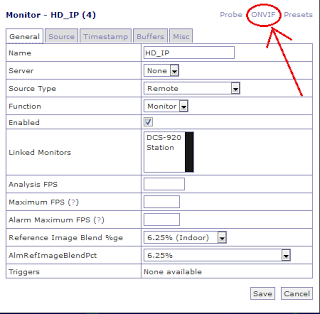
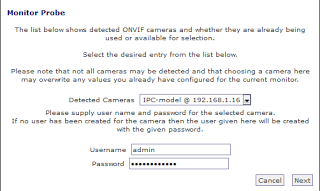
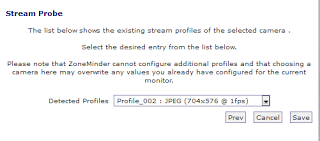
Установка и настройка Zoneminder никогда не были лёгким занятием. Последняя версия вышла особо капризной и требует предварительной установки веб-сервера LAMP, с последующим выполнением ряда дополнительных действий. Поэтому, приведу старый «джедайский» способ подключения камеры для более старых версий:
1. Определите адреса потоков через ONVIF Device Manager или Xeoma. У вас должно получиться что-то похожее:
Не забудьте заменить звездочки (*) своими данными.
2. Проверьте адреса в проигрывателе VLC. Меню-Медиа-Открыть IRL
3. Добавьте новый монитор с параметрами:
Source Type — Remote
Remote Host Path — rtsp://192.168.1.1*/user=****_password=****_channel=1_stream=1.sdp?real_stream
Просмотр онлайн и записей.
2.1 Для просмотра видео нужно нажать на устройство в списке, под ним появится список каналов. У камер отобразится только один канал, у регистраторов появится столько сколько он максимально может поддерживать. Если нажать на имя канала вы перейдете на окно прсомотра, а выбрав каналы с помощью галочек справа и нажав кнопку «Начать просмотр» появится возможность просмотреть сразу несколько каналов одновременно.


2.2. На экране просмотра есть следующие элементы управления:

- В ландшафтном режиме удобней просматривать картинку хорошего качества и использовать зум что бы рассмотреть мелкие детали.
- Кнопки ручной записи и скриншота сохраняют их непосредственно на вашем смартфоне которые позже можно будет просмотреть из главного меню программы
- Меню настроек необходимо для изменения настроек устройства.
- Режим просмотра отвечает за изменение разделения экрана. Одновременно можно просматривать максимум 16 каналов.
- Кнопка PTZ предоставляет возможность использовать поворотные функции камеры, а так же оптический зум.
- Выбор потока меняет качество просматриваемой картинки максимальное/минимальное.
- Нажав на кнопку просмотра удаленных записей можно будет просмотреть то что записано на удаленном устройстве.
2.3. Окно просмотра удаленных записей:

- С помощью изменения режима просмотра можно просматривать записи с нескольких камер одновременно.
- Выбор даты позволит указать необходимый день для просмотра записей
- Кнопки ручной записи и скриншота сохраняют их непосредственно на вашем смартфоне которые позже можно будет просмотреть из главного меню программы
- На временной линии отобразятся записанные отрезки. Тип записи (постоянная/по тревоге) будет выделен цветом. Сдвигая врееменную линию можно перематывать запись.
- С помощью изменения масштаба можно более точно выбрать нужные моменты записи.


Интерфейс и возможности
XMEye работает с графическим интерфейсом. В приложении есть два раздела. В первом разделе вы можете переключаться между подключёнными камерами и просматривать предпросмотр картинок, а также заголовки устройства. Название заголовка зависит от выбора пользователя и соответствует техническим параметрам.
В XMEye можно смотреть видео по 16 каналам. Рабочая панель позволяет выводить 1, 4, 9 или все 16 активных окон. Введя IP-адрес, серийный номер или DDNS, вы подключитесь к программе.
Программа оснащена автоматическим поиском поддерживаемых аппаратов в локальной сети. Вы можете изменить пароль, после входа, а также настроить трансляцию звука (вкл/выкл). Воспользуйтесь удобным поиском и найдите нужную запись в архиве.
Создатели XMEye добавили фильтры для сохранённых скриншотов, видеозаписей по дате, размеру, заголовку и прочим параметрам. Открывайте и смотрите необходимые данные во встроенном плеере. Проигрыватель не содержит дополнительных функций. Вы можете перематывать видео до нужного момента.
«Xmeye» — Личный кабинет

Информация, размещенная на данном сайте, носит справочный характер и собрана из различных открытых источников. Сайт не является официальным ресурсом организаций представленных в справочнике. Создан для удобства посетителей в поиске информации. Копирование материалов с сайта разрешено при наличии прямой обратной индексируемой ссылки.
Мы используем cookie-файлы для наилучшего представления нашего сайта. Продолжая использовать этот сайт, вы соглашаетесь с использованием cookie-файлов.
Обзор 
В современной жизни часто приходится беспокоиться о своей личной безопасности. Камеры видеонаблюдения помогут вам оставаться в курсе событий. Теперь вы больше не можете бояться, что кто-то тайно проникнет в ваш дом или ударит вашу машину. Все это можно отследить с помощью минимального набора инструментов. Разработчики представленного софта постарались учесть все особенности работы обычных пользователей, добавив сюда массу полезных функций. Если вы давно думаете о создании собственной системы слежения, вам просто необходимо скачать XMEye на свой компьютер.
Представленная утилита раньше была предусмотрена только на мобильных платформах, но постепенно все стали переносить ее на компьютер. Это связано с их мощностью и памятью, доступной для хранения данных. Трансляция ведется в режиме реального времени, что позволяет всегда оставаться в курсе происходящего. При необходимости вы можете переслать ссылку на трансляцию другим людям.

Если вам необходимо подключиться к существующей видеокамере, вам потребуется задать ряд параметров. Для этого вам необходимо зарегистрироваться в программе, а затем выбрать модель вашего устройства. После этого камера отобразится в утилите. Если вы не желаете регистрироваться, вам придется отказаться от хранения зарегистрированных данных. Регистрация в системе дает возможность не только хранить данные, но и восстанавливать всю необходимую информацию в случае поломки.










