
Файл формата RAR: чем открыть, описание, особенности
Каждый пользователь ПК или владелец смартфона регулярно сталкивается с различными форматами архивов. RAR – это распространенное расширение, используемое для сжатия файлов на большинстве операционных систем. В данной статье подробно расскажем как открыть файл RAR на всех видах устройств: от компьютера до телефона.
Содержание
7-Zip скачать бесплатно
- Высокая степень сжатия благодаря новому формату 7z с компрессией LZMA
- Поддерживаемые форматы:
- Архивирование / разархивирования: 7z, ZIP, GZIP, BZIP2 и TAR
- Только разархивирование: RAR, CAB, ISO, ARJ, LZH, CHM, MSI, WIM, Z, CPIO, RPM, DEB и NSIS
ExtractNow
ExtractNow — небольшая программа для распаковки содержимого архивов формата RAR, ZIP, IMA и 7Z. В ПО есть встроенная функция для тестирования уровня декомпрессии данных, а также можно установить дальнейшее действие после распаковки архивов (удаление файлов, автоматический переход в папку, где находится архив).
Утилита работает на Windows (32 и 64 бит), интерфейс англоязычный, модель распространения — бесплатная.
Первый шаг во время работы с утилитой — добавление архива в приложение. Выполнить эту операцию можно двумя способами:
- нажать правой кнопкой мыши на рабочей области ПО и выбрать пункт «Add archives»;
- переместить архив в рабочую область, так как программа поддерживает функцию «Drag and Drop».
.png?1551107760477)
После этого архив появится в списке файлов. Чтобы начать распаковку содержимого RAR или ZIP-файла, необходимо нажать кнопку «Extract». Откроется небольшое окно, в котором следует указать папку или раздел для сохранения данных.
.png?1551107775975)
Содержимое архива будет автоматически перемещено в указанную папку. В строке «Status» утилиты ExtractNow появится надпись «Success».
.png?1551107785835)
- простой и удобный интерфейс;
- бесплатная модель распространения;быстрая распаковка содержимого RAR и ZIP-файлов;
- поддержка функции «Drag and Drop».
- отсутствует официальная поддержка русского языка;
- нельзя открыть содержимое архива;
- нет инструмента для проверки файлов
- на ошибки и вирусы.
Анализ и выводы
Некоторые результаты были неожиданными. Bandizip хорошо показал себя во всех задачах сжатия. Программа оказалась лидером во всех тестах и часто опережала ближайшего преследователя с огромным отрывом. Создание первого архива с помощью Bandizip заняло всего 5 и 11 секунд соответственно, в то время как WinRAR выполнил эти же операции за 13 и 23 секунды.

Bandizip быстрее всех справился со вторым тестом на сжатие. Программе понадобилось 45 и 46 секунд для создания гигабайтного архива со стандартным и максимальным уровнем сжатия соответственно. 7-Zip также неплохо справился с тестом на сжатие со стандартными настройками и лишь 2 секунды уступил Bandizip. При переключении на максимальное сжатие, результаты были гораздо хуже — 7-Zip потребовалось в 10 раз больше времени для создания архива, чем Bandizip.
Второе место занял WinRAR, которому потребовалось примерно в два раза больше времени, чем Bandizip.
В тесте на распаковку готовых архивов программы были очень близки по результатам. Bandizip показал наилучшие результаты в первом тесте — для извлечения первого тестового архива потребовалось всего 8 секунд. Второе место разделяют 7-Zip, PeaZip, и WinZIP, которые выполнили эту задачу за 12 секунд. Третье место досталось WinRAR, который выполнил разархивацию за 13 секунд.
Во втором испытании на распаковку архивов ситуация заметно изменилась. PeaZip выбился в лидеры с результатом в 69 секунд. Ближайшим преследователем стал 7-Zip — ему потребовалось на секунду больше. Bandizip, который показал хорошие результаты в других испытаниях, на этот раз отработал не лучшим образом — 117 секунд. Замыкает таблицу WinZip с результатом в 480 секунд.
Таким образом, бесплатные архиваторы показали достойные результаты во время тестирования, и, по крайней мере, одному из них удалось превзойти коммерческие приложения во всех испытаниях. WinRAR показал более впечатляющую производительность, чем WinZip несмотря на то, что ZIP все же является основным форматом для WinZip.
Скорость и размер — это лишь два критерия, которые важно учитывать при выборе архиватора. Однако, имеют значение и другие факторы: параметры сжатия, поддержка различных форматов архива или техническая поддержка для организаций.
На основе полученных результатов можно дать следующие рекомендации. Если вам часто приходится создавать архивы, то рассмотрите бесплатную программу Bandizip, которая продемонстрировала высокую эффективность. Если в приоритете размер сжатия, то попробуйте 7-Zip или PeaZip. WinRAR может стать подходящим вариантом, если вы предпочитаете RAR-архивы. Дополнительным бонусом является то, что вы можете использовать PAR инструментарий (MultiPar, QuickPar) для создания файлов восстановления.
Если вы преимущественно разархивируете сжатые файлы, то можете выбрать любую из протестированных программ, за исключением WinZip, который отработал довольно слабо в испытании.
Функциональные возможности
Программа WinRAR, наряду с собственными алгоритмами сжатия цифровых данных, поддерживает технологии архивации аналогичных утилит. Приложение способно извлекать файлы из пакетов ZIP/ZIPX, ARJ, LZH, ISO, CAB, 7z, TAR, ряда других форматов.

Со времени первого релиза (1995) программа приобрела арсенал важных функций:
- создание самораспаковывающихся exe-модулей;
- внедрение комментариев к архивам, файлам (недоступно в формате RAR5);
- компоновка многотомных пакетов установленного размера;
- структурное архивирование с сохранением директорий и внутренних каталогов;
- формирование solid (непрерывных) пакетов – технология, используемая для максимального сжатия однотипных файлов;
- добавление данных в формате циклического кода для восстановления информации;
- защита архивов паролем.
Последняя версия WinRar 64-bit предоставляет 6 базовых алгоритмов: от режима «просто для хранения» до максимального сжатия.
Альтернативно, варьировать степень компоновки архива можно изменением длины словаря в интервале 1 – 128 MB. Архиватор может работать с графическим интерфейсом или в режиме консоли.
Архиватор WinRAR распространяется условно бесплатно.
Стационарная версия программы обеих разрядностей: 64 и 32-бита, для ПК работает без ограничений 40 суток.
Мобильное приложение ВинРар 2022 для Андроид устройств – полностью бесплатное.7-Zip — лучший бесплатный архиватор
Архиватор 7-Zip — бесплатный архиватор на русском языке с открытым исходным ходом и, наверное, единственная бесплатная программа для работы с архивами, которую можно смело рекомендовать (Часто спрашивают: а как же WinRAR? Отвечаю: он не бесплатный).
Практически любой архив, который вы встретите в Интернете, на старых дисках или где-то еще, вы сможете распаковать в 7-Zip, включая RAR и ZIP, собственный формат 7z, образы ISO и DMG, древние ARJ и многое другое (это далеко не полный список).

В плане форматов, доступных для создания архивов список короче, но достаточен для большинства целей: 7z, ZIP, GZIP, XZ, BZIP2, TAR, WIM. При этом для архивов 7z и ZIP поддерживается установка пароля на архив с шифрованием, а для архивов 7z — создание самораспаковывающихся архивов.
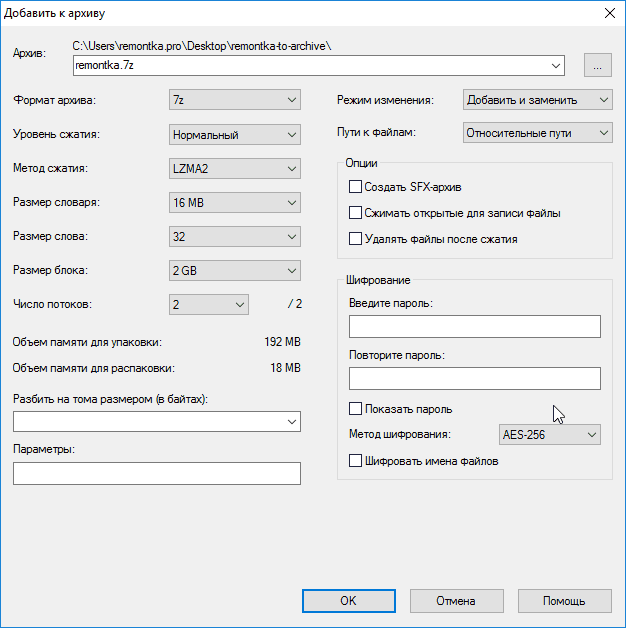
Работа с 7-Zip, на мой взгляд, не должна вызвать каких-либо сложностей даже для начинающего пользователя: интерфейс программы похож на обычный файловый менеджер, также архиватор интегрируется с Windows (т.е. вы можете добавить файлы в архив или распаковать его используя контекстное меню проводника).
Скачать бесплатно архиватор 7-Zip можно с официального сайта http://7-zip.org (поддерживает почти все языки, включая русский, операционные системы Windows 10 – XP, x86 и x64).
Возможности архиватора RAR
WindowsRAR представляет собой многофункциональное приложение, с помощью которого пользователи могут добавлять архивы, сжимать данные, проверять файлы на наличие вирусов, открывать и редактировать готовые RAR. Посредством архиватора WindowsRAR можно установить пароль на создаваемые архивы. Для экономии места разработчики предлагают сделать из нескольких архивов один. Вы можете самостоятельно называть готовые файлы. Есть инструменты для скрытия папок из вида.
Многие пользователи не знают, как открыть rar. При этом в сети мало хорошего софта, который не предусматривает лишних дополнений и позволяет выполнить поставленную задачу без особых усилий. После установки программы WindowsRAR вы сможете запустить любой архив посредством одного нажатия мышкой. Для изготовления собственного необходимо нажать по вкладке «Создать». После этого необходимо перетащить файлы мышкой и продолжить. При производстве файла необходимо указать путь к размещению архива, название и другие параметры, включая вес, пароли и вид.
Windows XP / Vista / 7 / 8 / 10
Версия: 1.1 28.03.2019 Размер файла: 6,7 МБВстроенные функции работы с ZIP архивами в Windows
Начну с того, что если на вашем компьютере или ноутбуке установлена одна из последний версий ОС от Майкрософт — Windows 10 — 7, то у вы можете распаковывать и создавать ZIP-архивы без каких-либо сторонних архиваторов.
Для создания архива достаточно кликнуть правой кнопкой мыши по папке, файлу (или их группе) и выбрать в меню «Отправить» — «Сжатая ZIP-папка» для того, чтобы добавить все выбранные элементы в архив .zip.

При этом качество сжатия, для тех файлов, которые ему подлежат (например, файлы mp3, jpeg и многие другие файлы хорошо сжать архиватором не получится — они и без того используют алгоритмы сжатия для своего содержимого) примерно соответствует тому, которое вы получили бы используя настройки по умолчанию для ZIP-архивов в сторонних архиваторах.

Точно также, без установки дополнительных программ, вы можете и распаковать архивы ZIP только средствами Windows.
По двойному клику по архиву, он откроется как простая папка в проводнике (из которой можно скопировать файлы в удобное расположение), а по правому клику в контекстном меню вы найдете пункт для извлечения всего содержимого.
В целом, для многих задач встроенной в Windows работы с архивами хватило бы, если бы только в Интернете, особенно русскоязычном, не были столь популярны файлы формата .rar, которые таким способом открыть не получится.
10 причин бесплатно скачать WinRAR на нашем фан-сайте
- Сайт предлагает скачать архиватор на русском языке абсолютно бесплатно.
- Мы следим за обновлениями и всегда публикуем последние версии дистрибутива.
- Источник ссылки для скачивания установочного файла – официальный сайт архиватора https://www.rarlab.com/.
- На ресурсе поклонников утилиты размещены две версии установщика: для OS Windows 64 и 32 bit.
- Скачанный с фан-сайта дистрибутив гарантированно не заражен вирусом.
- Описание возможностей программы дополнено уникальными результатами сравнения WinRAR с конкурирующими архиваторами: 7-Zip, PeaZip, WinZip.
- Помимо установочных файлов на сайте регулярно публикуются лайфхаки, мануалы и пошаговые описания со скриншотами и обучающими видеороликами.
- На портале размещена отсутствующая на официальном ресурсе портативная версия архиватора.
- Помимо установочного файла для Windows мобильные пользователи могут скачать WinRAR для Android.
- В комментариях внизу страницы поклонники программы оперативно отвечают на вопросы пользователей.
Результаты сравнения Винрар с архиватором PeaZip свидетельствуют о более быстрой работе отечественной программы и большей степени сжатия файлов. Чтобы скачать WinRAR бесплатно на русском языке по ссылкам с официального сайта, выберите нужную вкладку внизу страницы.


