
Как подключить разбитый телефон к компьютеру
Повреждение экрана на смартфоне существенно усложняет работу с аппаратом, а в некоторых случаях даже делает ее невозможной. Однако у пользователей есть возможность вывести изображение с телефона на ноутбук или на стационарный компьютер. Для этого не нужна специальная техника, достаточно иметь подходящий шнур USB. Кроме того, существует несколько программ, которые позволяют управлять смартфоном, даже если экран разбит или просто не работает.
Первый этап для управления телефоном, у которого разбит экран, заключается в подготовке смартфона. Для этого необходимо разрешить отладку по USB. Сделать это можно через настройки аппарата. Пошаговая инструкция выглядит так:
- Заходим в настройки и находим раздел «О телефоне».
- Нажимаем по версии сборки или прошивки (7 раз), пока на экране не появится уведомление о входе в режим разработчика.
- Находим раздел со специальными возможностями и ставим галочку напротив пункта «Разрешить отладку по USB».
- Перезагружаем устройство.
Такие простые действия позволяют в дальнейшем вывести экран телефона на компьютер через USB, чтобы восстановить или получить нужную информацию.
Подготовка к работе
Дальнейшие шаги настройки AndroidScreencast будут приведены на примере работы в Windows, в других операционных системах действуйте по аналогии.
Установка Java
Проверьте в установленных программах Windows, не установлен ли Java на Вашем компьютере? Если нет, скачайте его с официального сайта и установите. Для работы AndroidScreencast нужен как минимум Java 8.
Подготовка AndroidScreencast
Скачайте с официальной страницы приложения AndroidScreencast архив для Вашей операционной системы.
Распакуйте приложение в удобную для Вас папку. Это необязательно, но пользователям Windows мы рекомендуем распаковать папку с приложением в корень диска C, тогда будет удобнее работать с ним в командной строке.
Настройка телефона/планшета
Для подключения AndroidScreencast к Android-устройству необходимо, чтобы была включена отладка по USB и здесь все зависит от состояния Вашего устройства.
Если отладка по USB раньше уже была активирована, тогда Вам крупно повезло и Вы можете переходить к следующему разделу статьи.
Если у Вашего гаджета частично нерабочий экран, попытайтесь активировать в настройках Вашего телефона/планшета опцию «Отладка по USB» (Настройки > Для разработчиков > Отладка по USB). Подробнее читайте в статье «Передача экрана мобильника на компьютер. Управление телефоном с компьютера» в разделе «Подключение через USB-кабель».
Если же экран Вашего устройства полностью разбит, тогда Вам стоит воспользоваться инструкцией «Включение отладки по USB на устройстве Android с разбитым экраном».
Подключение к компьютеру
Подключите Ваше Android-устройство к компьютеру с помощью USB-кабеля. Если у Вас Windows 8.1 или 10, телефон/планшет должен автоматически определиться системой и установятся необходимые драйверы (главное быть подключенным к интернету). Если у Вас Windows 7 или ниже, скорее всего, драйверы придется устанавливать самому. Посетите официальный сайт производителя Вашего Android-устройства и поищите в разделе поддержки (Support) программное обеспечение для него. Обычно вместе с этим ПО устанавливаются необходимые драйверы.
Используйте программу VNC, если дисплей полностью не работает
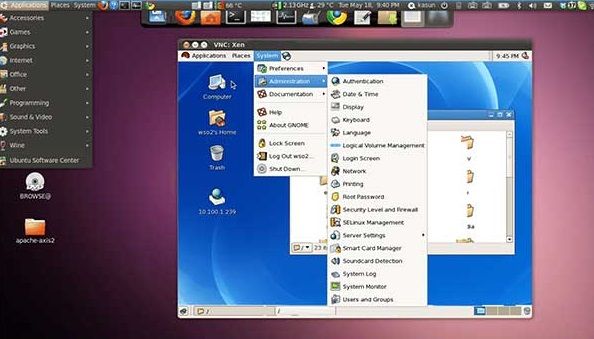
Если же экран смартфона полностью неработоспособный, вы можете управлять устройством с помощью программы VNC. Установите программу на свой компьютер и подключите смартфон через USB кабель. Программа предлагает Android интерфейс на компьютере, благодаря чему вы можете управлять устройством удаленно.
Что делать если разбит экран телефона? Полезные советы.

Инструкции
Разбили свой любимый телефон, а приобрести новый нет возможности? Если вы попали в такую ситуацию — не унывайте, есть некоторые ухищрения, которые позволят использовать даже слегка побитый телефон.
Mi Phone Manager — управление с помощью ПК
Управление смартфоном будет осуществляться при подключении USB кабеля к компьютеру.

Можно использовать USB OTG кабель в сочетании с беспроводной мышью

В этом случае управление будет осуществляться следующим образом:

Приложение Mi Key
В этом случае нам потребуется приобрести кнопочку Mi Key и скачать приложение для того, чтобы ей пользоваться.

С ее помощью вы сможете не только запускать приложения, но и эмулировать использование клавиш и экрана.

Если дисплей в определенной области остался рабочим, то поможет приложение Easy touch
Качаем Easy touch в Google Play, устанавливаем.
В качестве примера: допустим эта часть экрана уцелела и функционирует нормально

Вы сможете настроить управление смартфоном именно на рабочей области экрана. Выглядеть это будет так:

Может случиться и так, что большая часть дисплея осталась в рабочем состоянии. Для этого в приложении есть One Hand Mode (управление одной рукой).
Третий способ управлять андроид телефоном если не работает сенсор через компьютер
Чтобы начать управлять андроидом через компьютер можете использовать программу в AirDroid. Тогда подключение по USB вам не понадобится, но понадобится вайфай.
Поэтому ноутбук лучше подойдет чем компьютер. Я не буду сейчас описывать сам процесс – приложение бесплатно и на плей маркет доступно.
Кто захочет разобраться – это не сложно. Что можно делать? Можете скачивать или перекидывать фото, музыку и прочее.
Можете даже отправить смс, пользоваться приложениями, которые себе установили, запустить камеру и многое другое. Я проверил через finepower – сработало отлично
Вариант второй, софтовый
Многие производители в своем арсенале имеют программы-компаньоны, с помощью которых можно произвести обновление программного обеспечения либо синхронизацию данных устройства и компьютера. Некоторые из таких программ позволяют выполнить и полный сброс без использования экрана устройства. Однако этот метод может сработать, а может и не сработать. Тут необходимо проверять отдельно для каждого устройства либо даже модели.

Из плюсов такого метода – не требуется никаких расходов и дополнительного оборудования.
Минусы – необходимость использовать метод научного тыка и негарантированный результат.
Часть 1. Как восстановить данные с телефона Android с разбитым экраном с помощью файлов облачного резервного копирования
Резервное копирование через облачное хранилище удобно, когда вам нужно получить удаленный доступ или восстановить свои резервные копии.
Как восстановить данные со сломанного телефона Android через Samsung Cloud
Samsung Cloud — это служба облачного хранения данных, предоставленная Samsung для своих пользователей, которая позволяет вам получать доступ к своим резервным копиям, управлять ими и восстанавливать их. Это решение для резервного копирования выгодно, потому что вы можете управлять своими данными на других устройствах Samsung с той же учетной записью Samsung. В этой заметке вы можете использовать его для восстановления данных с вашего устройства Samsung с разбитым экраном.
Шаги по восстановлению данных со сломанного телефона Android через Samsung Cloud:
Шаг 1 Откройте приложение «Настройки» и перейдите в Samsung Cloud.
Шаг 2 В Samsung Cloud нажмите «Восстановить данные» и выберите резервную копию, которую хотите восстановить.
Шаг 3 Наконец, нажмите «Установить». Теперь дождитесь окончания процесса восстановления и нажмите «Готово».
Однако вы можете использовать Samsung Cloud только на устройствах Samsung. В качестве альтернативы, если вы не являетесь пользователем Samsung, вы можете использовать другие доступные облачные резервные копии, которые у вас, вероятно, есть.
Как восстановить данные со сломанного телефона Android через учетную запись Google
Наличие резервных копий Google удобно для удаленного извлечения данных на устройствах Android. Резервные копии Google доступны почти каждый раз, потому что они обычно доступны для всех устройств Android. Убедитесь, что вы включили резервное копирование Google на своем устройстве. Ваш сломанный Android и другое устройство Android вошли в систему с одной и той же учетной записью Google.
Шаги по восстановлению данных со сломанного телефона Android через учетную запись Google:
Шаг 1 На другом устройстве Android с той же учетной записью Google, что и на сломанном телефоне, откройте «Настройки».
Шаг 2 Наконец, выберите «Автоматическое восстановление» в меню «Резервное копирование и сброс».
Этот метод не сработает, если у вас есть файлы резервных копий, которые вы можете восстановить со своего телефона Android с разбитым экраном. Кроме того, предположим, что вы все еще можете прикоснуться к своему телефону Android с разбитым экраном. В этом случае вы, вероятно, захотите попробовать восстановить данные прямо с телефона Android.
Квалифицированная замена дисплея
Замена дисплея – сложный дорогостоящий процесс, выполнение которого следует доверять компетентным профессионалам. Скопировав всю важную информацию девайса с помощью той или иной программы, обеспечивающей управление Android без экрана, вы должны обратиться в лицензированный сервисный центр, предоставляющий гарантию на выполненную работу.
Замена дисплея обойдётся вам дешевле, чем приобретение нового смартфона, соответственно, данная процедура никогда не утратит своей актуальности. При этом, чтобы сэкономить на замене дисплея, вы можете самостоятельно заказать экран с тачпадом в интернет-магазине. Тогда останется только заплатить за работу специалистов сервисного центра.


