
ТОП-10 лучших видеоредакторов: рейтинг 2021
Хотите смонтировать видеоролик, применить эффекты и сохранить результат в нужном формате? Для создания впечатляющего клипа вам потребуется простая и удобная программа для обработки видео. Вы можете воспользоваться бесплатными или платными приложениями, которые содержат опции для обрезки и склейки файлов, создания титров, наложения фильтров и музыки. Далее мы расскажем о лучших видеоредакторах для ПК.
Хорошая программа для коррекции видеоклипов должна соответствовать определенным критериям и иметь:
- удобный интерфейс на русском языке. Так пользователь сможет быстро освоиться в приложении и сразу приступить к обработке;
- крутые видеоэффекты для улучшения визуального ряда;
- встроенные коллекции аудиотреков, титров и других элементов;
- поддержку всех популярных форматов.
Наш рейтинг видеоредакторов состоит из следующих программ:
Adobe Premiere Pro
Популярное программное обеспечение для профессионального редактирования видеоклипов. Оно предлагает множество инструментов: вы сможете точно настроить звук, отрегулировать цвета и наложить музыку.
Преимущества Adobe Premiere Pro:
- Стабилизация видеоряда;
- Поддержка виртуальной реальности;
- Работа со всеми популярными форматами;
- Инструменты для цветокоррекции;
- Облачное хранилище;
- Интеграция с другими продуктами Adobe и совместный доступ к проекту.
- Высокая цена: для использования софта потребуется ежемесячно оплачивать подписку стоимостью 1622 рубля;
- Видеоредактор не подходит новичкам и любителям;
- Премьер Про требователен к ресурсам компьютера.
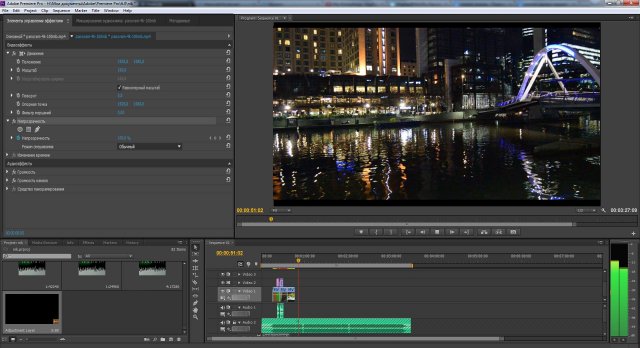
Adobe Premiere Pro
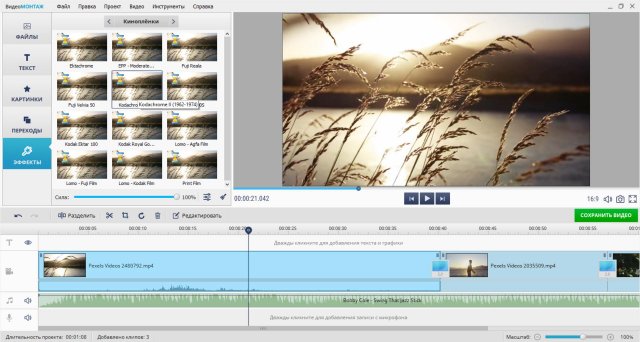
ВидеоМОНТАЖ
Удобная программа для создания клипов с эффектами, титрами и музыкой. Она предлагает встроенную библиотеку аудиотреков, фонов, фильтров и заставок. Также софт поддерживает все популярные видеоформаты и содержит готовые профили экспорта для мобильных устройств и социальных сетей.
Преимущества приложения ВидеоМОНТАЖ:
- Работа с хромакеем;
- Удобная свето- и цветокоррекция;
- Добавление музыки и настройка ее громкости;
- Запись озвучки с помощью микрофона;
- Создание роликов в HD-качестве;
- Коллекция универсальных титров;
- Встроенные эффекты и переходы;
- Интерфейс на русском языке;
- Поддержка всех версий Windows.
- Бесплатное использование только в течение пробного периода.
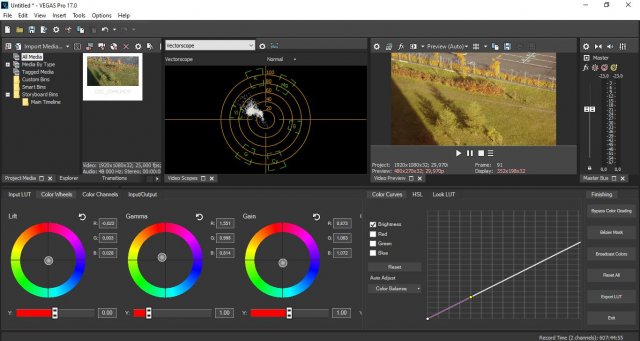
Vegas Pro
Профессиональный видеоредактор, который предлагает инструменты для обработки аудио и цветокоррекции, а также позволяет применять эффекты.
Преимущества Vegas Pro:
- Стабилизация видеоклипа;
- Редактирование роликов 360 градусов;
- Автоматическое создание субтитров;
- Аудио- и видеоэффекты;
- Поддержка 4K.
- Vegas требователен к системе;
- Высокая стоимость покупки: 38 990 рублей;
- Неудобный интерфейс, который не подходит начинающим пользователям.
ВидеоШОУ
Простой видеоредактор, предлагающий функции для монтажа клипов и применения спецэффектов. Вы сможете использовать шаблоны для быстрого оформления проекта, корректировать ролики на таймлайне, добавлять музыку и звуковые эффекты, а после сохранять результат во всех популярных видеоформатах.
- Шаблоны для оформления видеоматериала;
- Более 70 видеоэффектов;
- Макеты титров, которые можно настроить под свою задумку;
- Поддержка хромакея;
- Создание анимации вручную;
- Предустановки для экспорта результата;
- Работа на слабых ПК.
- Невозможность стабилизировать визуальный ряд.
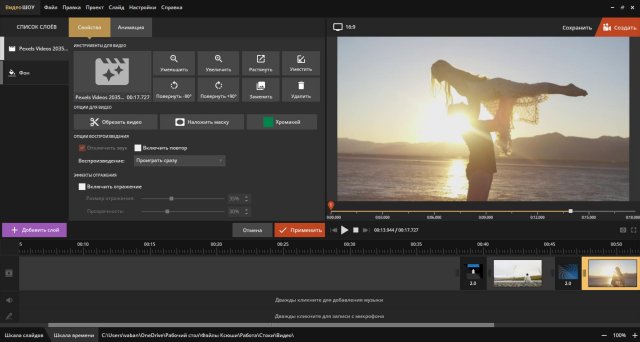
ВидеоШОУ
Corel VideoStudio Pro
Приложение для коррекции видеоматериалов, которое можно установить на слабые ПК. Оно позволяет работать сразу с несколькими дорожками, а также имеет достаточно большую библиотеку эффектов и встроенных шаблонов для быстрого оформления проекта.
Преимущества Corel VideoStudio Pro:
- Работа с хромакеем;
- Запись экрана и звука с микрофона;
- Создание титров, применение фильтров, переходов и шаблонов;
- Поддержка до 50 видеодорожек в одном проекте;
- Инструменты обрезки, разделения, объединения, поворота и масштабирования;
- Коллекция бесплатных треков и звуковых эффектов;
- Экспорт результата на YouTube, Flickr и Vimeo.
- Высокая цена полной версии: 6 300 рублей;
- Снижает исходное качество видеоклипа.
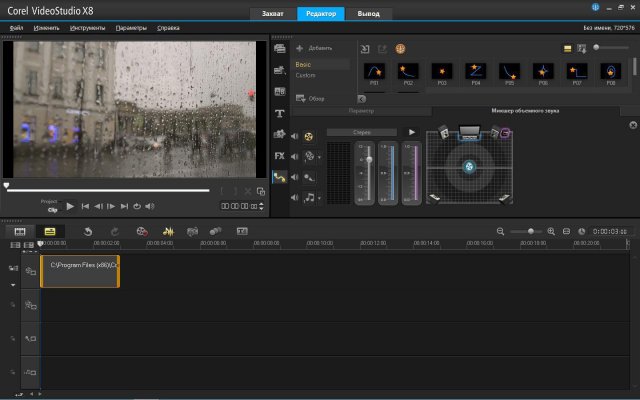
Corel VideoStudio
VirtualDub
Бесплатное программное обеспечение для редактирования видеороликов. Оно ориентировано на обработку файлов AVI, но софт способен также читать MPEG-1 и обрабатывать изображения BMP. Поддержка аудио- и видеокодеков может быть расширена за счет использования внешних плагинов.
- Захват видеоданных с экрана;
- Пакетная обработка контента;
- Встроенные фильтры и аудиоэффекты;
- Извлечение стоп-кадров из определенного фрагмента;
- Сжатие видеофайлов;
- Установка на все версии Windows.
- Неудобный интерфейс на английском языке;
- В основном ПО направлено на коррекцию AVI-файлов;
- Малое количество инструментов для видеомонтажа.
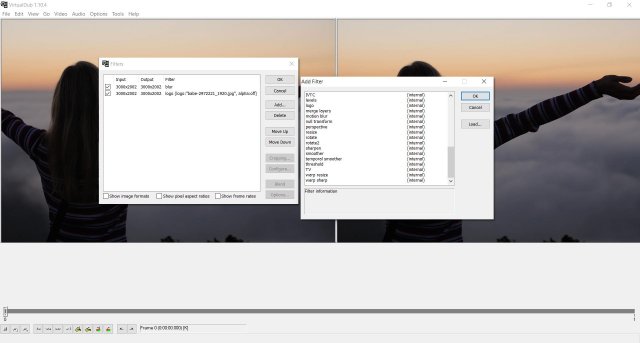
VirtualDub
Wondershare Filmora
Известная программа для создания впечатляющих клипов из изображений, аудио и видеоматериалов. Вы сможете добавлять эффекты, микшировать звуковые дорожки, захватывать экран и экспортировать результат в подходящем формате.
Преимущества Wondershare Filmora:
- Отслеживание движения;
- Настройка заголовков: изменение положения, поворот и масштаб текста;
- Добавление бесплатных песен или аудиоэффектов из коллекции;
- Большая галерея видеофильтров и переходов;
- Возможность работать со слоями и масками.
- Отсутствие ручных настроек, которые необходимы при профессиональной коррекции видеороликов;
- Бесплатная версия размещает поверх результата водяной знак. Для снятия ограничения потребуется приобрести бессрочную лицензию за 79.99 долларов или годовую подписку за 39.99 долларов.
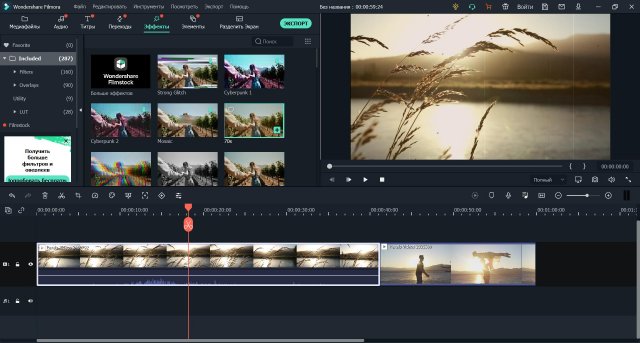
Wondershare Filmora
Camtasia Studio
ПО для записи экрана и редактирования видеоклипов, позволяющее быстро создавать видеоролики профессионального качества и делиться ими в Интернете. Вы также можете добавлять к видеодорожке интерактивные элементы: например, создать тест или викторину.
Преимущества Camtasia Studio:
- Захват данных с экрана и веб-камеры;
- Импорт изображений высокого качества, аудиофайлов и видеоклипов с разрешением до 4K;
- Озвучивание проекта;
- Работа с хромакеем;
- Добавление интерактивных элементов;
- Встроенная музыкальная библиотека.
- Нельзя загрузить дополнительные видеоэффекты и плагины;
- Англоязычное меню;
- Высокая цена: 249.99 долларов.
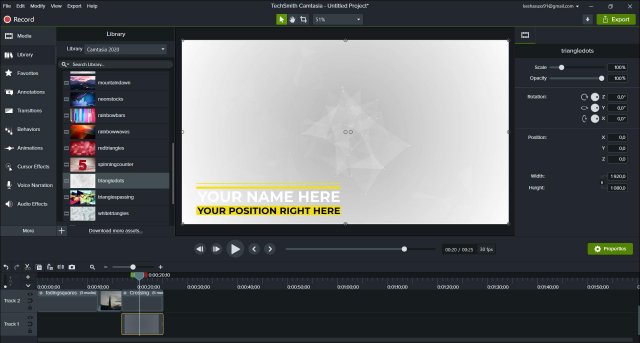
Camtasia Studio
VideoPad
Бесплатный полнофункциональный редактор для создания видео профессионального качества. Он имеет удобное русскоязычное меню и функции для улучшения клипа: вы можете выполнить стабилизацию визуального ряда, использовать аудиомикшеры в процессе работы и инструменты для цветокоррекции, а также добавить текст и плавные переходы.
- Импорт всех популярных видеоформатов;
- Видеозапись с помощью внешних устройств;
- Более 50 визуальных эффектов и переходов;
- Редактирование 3D-видео и преобразование 2D в 3D;
- Точная настройка цвета и визуальных эффектов;
- Стабилизация видеоряда;
- Автоматическое создание субтитров.
- Долгая обработка и экспорт видеопроекта;
- При сохранении иногда происходит рассинхронизация аудио- и видеодорожки;
- Тормозит на слабых компьютерах.
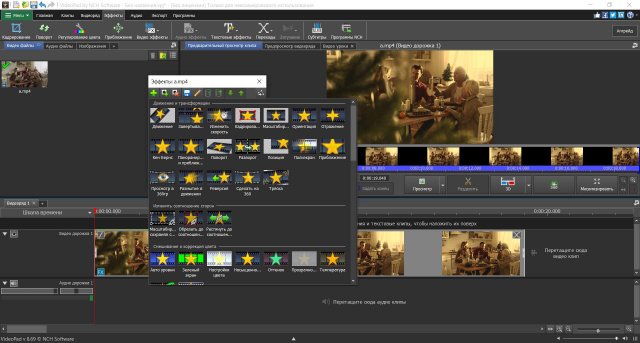
VideoPad
Avidemux
Самое простое ПО для редактирования видеоклипов, которое распространяется совершенно бесплатно. Оно поможет выполнить основные задачи по видеомонтажу, например, обрезать и склейка видео. Софт поддерживает несколько видеоформатов: MPEG, DVD, AVI, MP4 и другие.
- Изменение видеоряда;
- Цветокоррекция и фильтры;
- Сжатие видеофайлов;
- Добавление субтитров.
- Небольшое количество опций для монтажа и коррекции видеороликов;
- Нестабильная работа приложения.
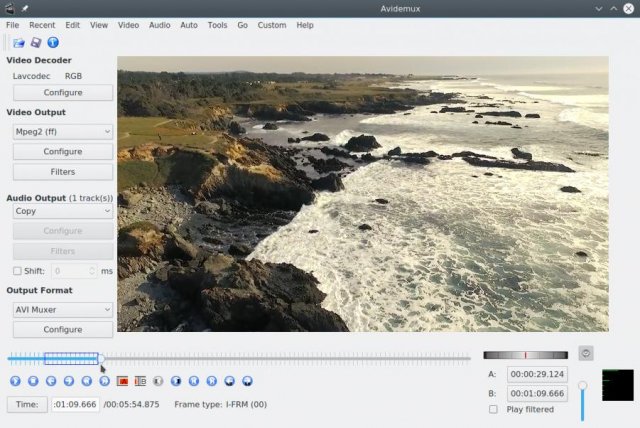
Avidemux
DaVinci Resolve
DaVinci считается одной из лучших программ для монтажа видео. Она позволяет не только нарезать, но и добавлять в ролик большое количество спецэффектов. Даже в бесплатной версии у пользователя есть хороший выбор профессиональных инструментов: например, без покупки приложения можно даже обрабатывать материалы с частотой до 60 fps и разрешением до Ultra HD (3840 x 2160 точек). Однако без подписки нельзя использовать функции шумоподавления и размытия в движении.
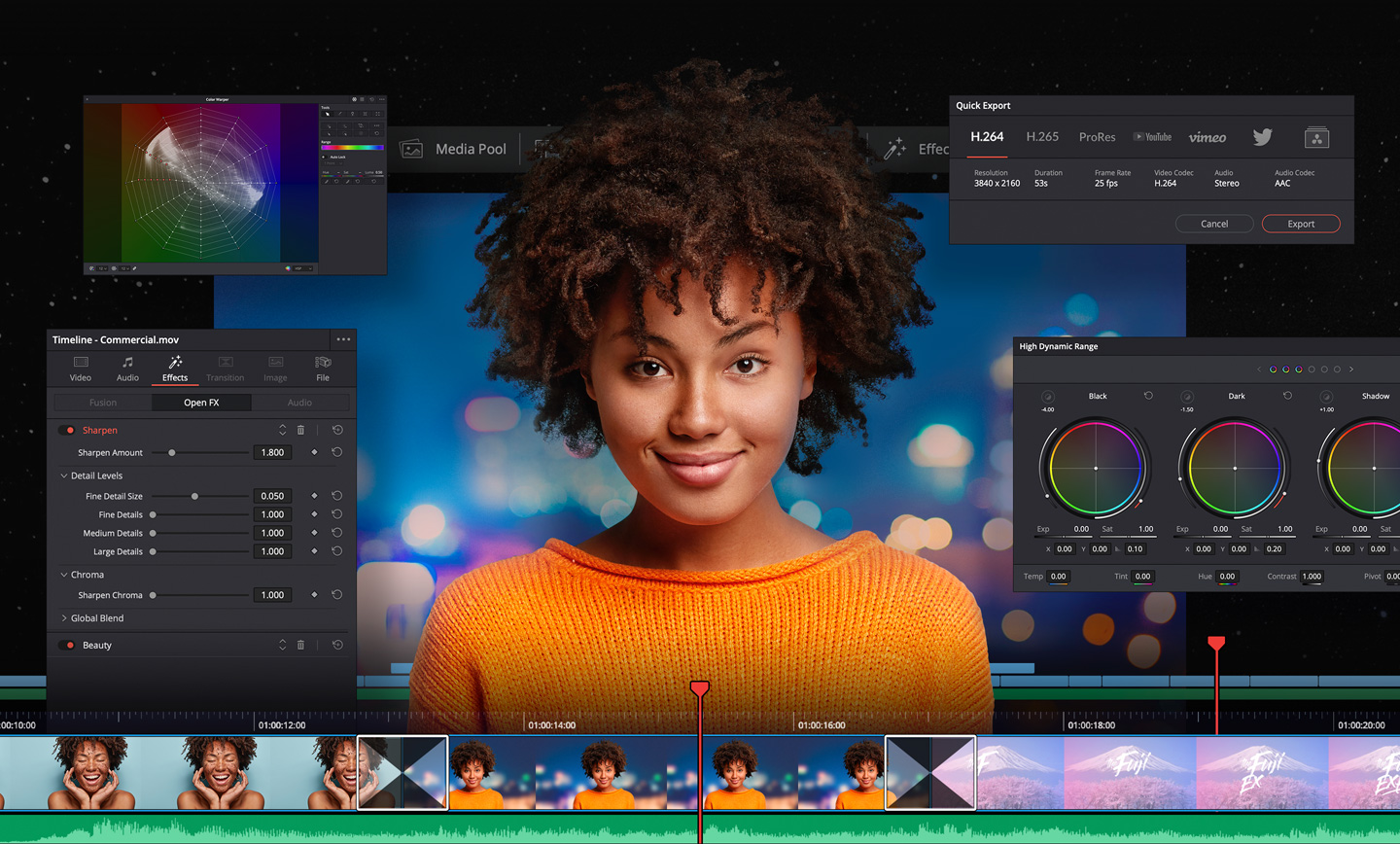
Если вы новичок, то сможете с помощью быстрой настройки выставить параметры, которые будут использоваться в каждом проекте. А для профессионалов предусмотрена возможность назначить горячие клавиши для запуска конкретных функций. Более того, их можно импортировать из Adobe Premiere.
У приложения есть также платная версия – лицензия будет стоить около 30 000 рублей. Однако для любительского монтажа видео вполне хватит возможностей бесплатного доступа. Удобно, что программа работает не только на Windows и MacOS, но и на Linux.
Davinci Resolve
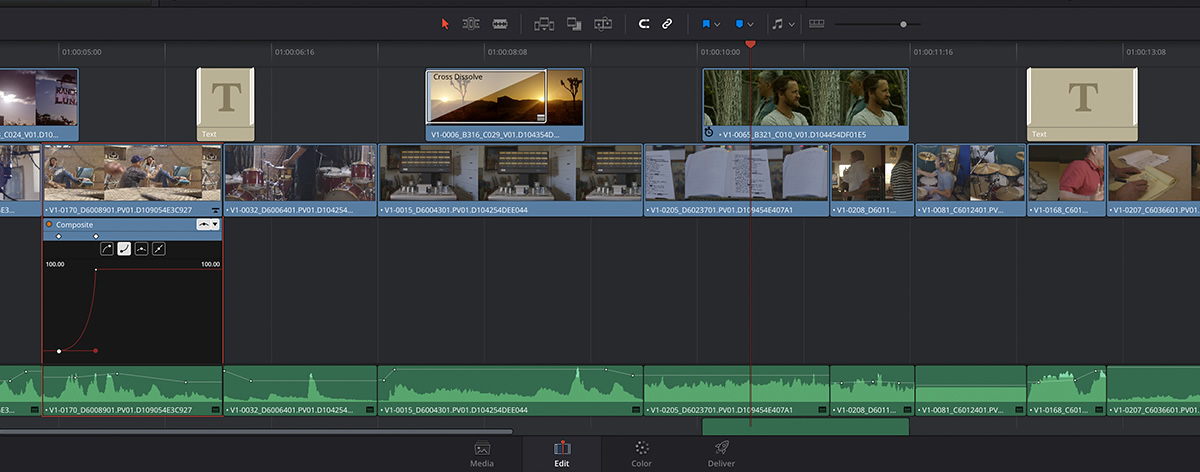
От Давинчи у меня осталось двоякое впечатление. С одной стороны, по набору инструментов и интерфейсу, он заметно выбивается на фоне остальных бесплатных программ — ощущение действительно мощного профессионального видеоредактора. Причем, как и в случае с VSDC, нет никаких существенных для среднестатистического пользователя различий между бесплатной версией и коммерческой за $995 (!). С другой стороны, Davinci Resolve предъявляет высокие требования к видеокарте, так как применение изменений здесь реализовано в режиме реального времени. Это, безусловно, впечатляет меня как пользователя, но также периодически роняет весь процесс на недостаточно мощных компьютерах.
Системные требования: 12 Гб оперативной памяти (рекомендовано 16 Гб), мощная видеокарта с технологией CUDA и рекомендованным объёмом памяти от 3 Гб, монитор с разрешением 1920х1080 и выше.
Самый большой акцент в видеоредакторе Davinci Resolve делается на инструменты цветокоррекции. Если для вас идеального голливудского уровня изображение не является приоритетом, то возможно, вам, как и мне, не хватит терпения разобраться в настройках. Но судя по тьюториалам, с цветом Давинчи действительно способен творить чудеса.
- Заявленные фичи помимо базовых: профессиональная цветокоррекция, кадрирование, микширование звука, работа с текстом, поддержка OpenFX плагина для добавления эффектов переходов.
- Открывает форматы: Davinci открывает большинство популярных видеоформатов, однако предпочтительный рабочий для него — ProRes, поэтому перед началом рекомендуется конвертация.
- Форматы экспорта: AVI, QuickTime, MP4, MOV, APNG
- Главное ограничение бесплатной версии: Davici Resolve явно рассчитывает на аудиторию профессионалов видеоредактирования, поэтому в платную версию вынесли такие скорее всего неважные для обычного пользователя плюшки как совместный монтаж, шумоподавление и редактирование стереоскопического 3D.
Shotcut
Еще один очень добротный редактор, поддерживающий десятки форматов видео, аудио и изображений. Позволяет легко и быстро конвертировать из одного формата в другой, создавать свои ролики и клипы.
Принцип работы с программой до безумия прост: сначала перетаскиваете все свои видео в интерфейс и ставите их на временную шкалу, а затем вносите правки и изменения (накладываете фильтры, переходы, корректируете цвета, резкость и пр.) .
Кстати, что подкупает еще больше, редактор запоминает последовательность всех ваших изменений , и в случае чего, Вы всегда можете быстро отменить любую из операций.
Shotcut — добавить фильтр
Готовые видеоролик в Shotcut можно конвертировать в любой и доступных видео-форматов (кстати, поддерживаются все форматы, обеспечиваемые библиотеками ffmpeg и libav) . Так же хочу отметить, что редактор может перекодировать без потерь — в режиме LOSLESS (так популярном в последнее время!).
Shotcut, кроме аудио и видео, позволяет работать и добавлять в ролики картинки и фото . Поддерживаются все популярные форматы: BMP, GIF, JPEG, PNG, SVG, TGA, TIFF и др. Кстати, любой кадр из видео вы можете сохранить в отдельную картинку.
Режимы видео. Впечатляет? / Shotcut
Shotcut поддерживает работу с несколькими мониторами , в оконном и полно-экранном режимах. Так же хочу отметить, что редактор в полной мере поддерживает функцию перетаскивания Drag and drop — т.е. мышкой перетаскиваете любой элемент и бросаете его в нужную точку (ничего хитрого. ).
Кстати, что немаловажно, Shotcut позволяет работать с видео очень высокого качества (с разрешением 4K UHD). Редактор поддерживает все современные версии Windows 7, 8, 8.1, 10. В общем, программа заслуживает уважения, рекомендую всем к знакомству и тестированию.
Приложения для редактирования видео на мобильных устройствах
Эти приложения предназначены для людей, которые любят снимать и публиковать видео со своих смартфонов, а также редактировать видео на ходу. Несмотря на то, что существует множество отличных приложений для редактирования видео, этот список охватывает некоторые из лучших, наиболее интуитивно понятных и бесплатных программ для работы с видео на мобильных устройствах.
Quik – ещё одно бесплатное приложение для редактирования видео от создателей GoPro. Это приложение похоже на Splice, но забирает у пользователя немного возможностей редактирования. Оно имеет функции автоматической обрезки и редактирования, которые ускоряют процесс редактирования, однако, вы все равно можете вручную редактировать свои клипы, если хотите больше контроля.
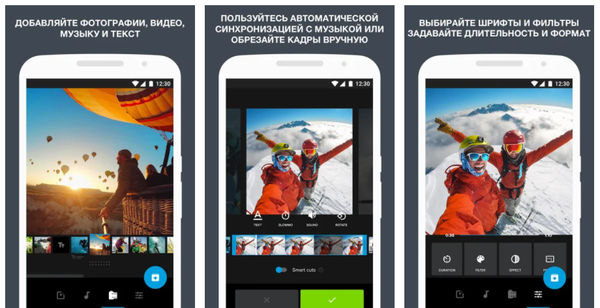
То, что Quik может делать автоматически, впечатляет: он ищет в вашем видео интересные моменты и даже может добавлять переходы. Если вам действительно нужно быстрое редактирование, это приложение для вас. Кроме того, в отличие от Splice, он доступен и для пользователей Android!
Плюсы : функции автоматического редактирования.
Минусы : некоторым пользователям может потребоваться больший контроль над редактированием.
Подходит для: быстрого индивидуального редактирования видео.
Adobe Premiere Rush
Adobe Premiere Rush – очень популярное мобильное приложение для редактирования видео. Добавьте музыку (свою или из прилагаемой библиотеки), переходы, автокоррекцию цвета, и вы готовы поделиться своим видео.
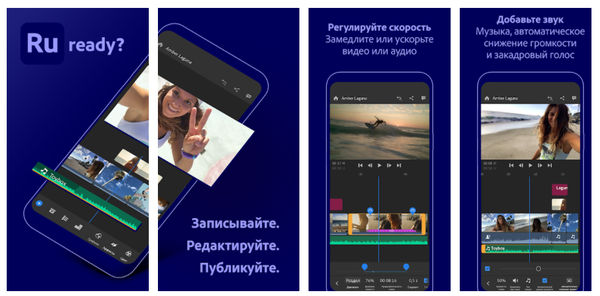
В двух режимах, произвольной форме и автоматическом, вы можете выбрать, сохранять ли контроль над редактированием или позволить Adobe выбирать переходы и автоматически обрезать клип. Пользователи Adobe будут рады узнать, что это приложение прекрасно синхронизируется с другими основными продуктами Adobe, такими как Lightroom.
Плюсы : простота использования; поддержка Adobe Creative Cloud.
Минусы : не хватает нескольких основных функций, таких как возможность вращать клипы.
Подходит для: простого редактирования видео с мобильных устройств.
Horizon
Horizon – это простое приложение, которое позволяет снимать видео по горизонтали независимо от положения телефона.
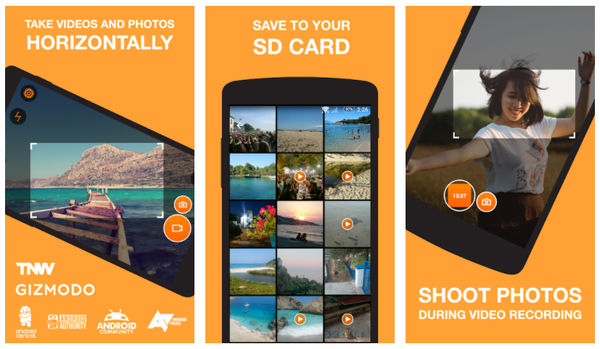
Когда мы спешим запечатлеть момент, мы можем забыть наклонить телефон и зафиксировать действие по горизонтали. Это приложение может помочь вам решить эту проблему: все кадры, снятые в приложении, снимаются горизонтально, независимо от того, как вы наклоняете свой телефон.
Если вы хотите избежать вертикальной съёмки видео и сделать что-нибудь быстро, Horizon поможет вам.
Плюсы : очень просто в использовании; вы никогда не столкнётесь с вертикальным контентом.
Минусы : версия Android не такая продвинутая, как версия iOS; в зависимости от ваших потребностей могут потребоваться некоторые покупки в приложении.
Подходит для: постоянной съёмки фильмов в горизонтальном режиме.
Promo
Promo – отличный инструмент для создания великолепных профессиональных видеороликов, особенно для публикаций в социальных сетях и рекламы. С веб-версией и мобильной версией программы вы можете легко редактировать видео на своём столе или в дороге.
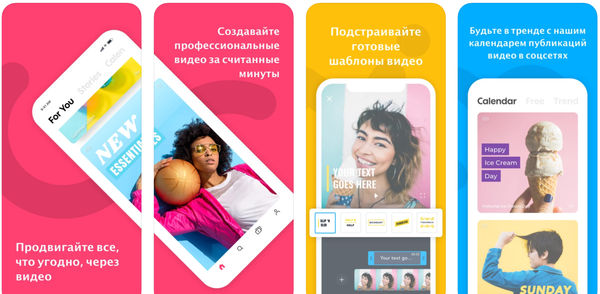
- Аудио инструменты
- Брендовый / текстовый оверлей
- Социальный обмен
- Регулировка скорости
- Разделить / объединить
- Разрешение HD
- Захват видео
Плюсы : супер просто в использовании, очень интуитивно понятный пользовательский интерфейс и отличная автоматизация.
Минусы : может быть сложно позиционировать текст и изображения в мобильной версии из-за размера экрана.
Подходит для: быстрого и простого создания высококачественной рекламы.
GoPro
GoPro – одно из самых популярных бесплатных приложений для редактирования видео, доступных для пользователей iPhone и Android. Это приложение легко освоить благодаря интуитивно понятному интерфейсу.
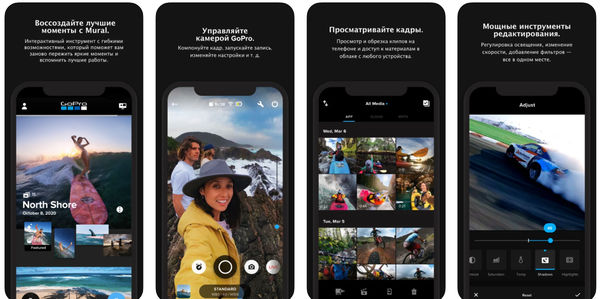
С GoPro вы можете редактировать и вырезать видео в несколько касаний. Добавьте несколько переходов и звуков из большой встроенной библиотеки, и ваше видео готово к публикации.
Плюсы : просто и очень удобно.
Минусы : может быть немного глючным.
Подходит для: когда вам нужно быстро отредактировать видео.
Movavi Video Editor
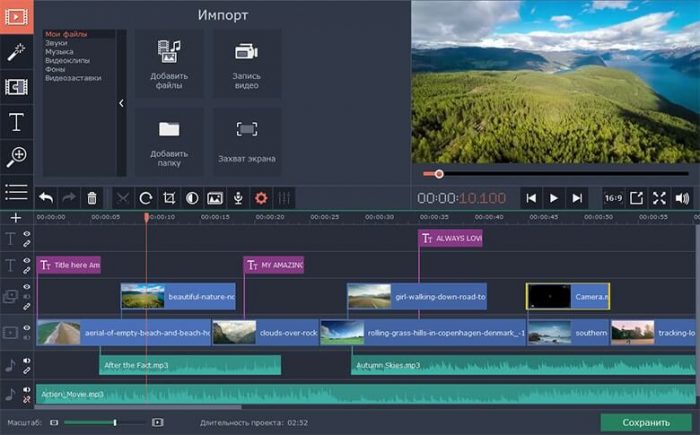
Этот редактор уже мощнее предыдущего. Его преимущество в большем количестве функций и форматов, включающих даже мобильные. Есть классные эффекты фильтры и переходы. Также программа может захватывать видео, например, с экрана рабочего стола, какой-нибудь программы или камеры. Есть возможность встраивать звуковое сопровождение. Имеются форматы для YouTube.
Интерфейс программы тоже очень простой. Понятно, за что какая кнопка отвечает. В софте можно разобраться самостоятельно за 20 минут.
На данный момент на официальном сайте выложена программа 15 версии, поддерживающая все версии операционной системы Windows, а так же Mac OS.
Movavi Video Editor можно скачать с официального сайта. Есть две версии – бесплатная и платная, в которой имеется намного больше функций. Каких именно? Зайдите на сайт и посмотрите сравнение платной и бесплатной версии.
Скачайте лучший видеоредактор для новичков —
с ВидеоШОУ вы начнете монтировать на уровне профи!
Для составления списка лучших мы протестировали 50+ видеоредакторов – как популярных, так и малоизвестных. Чтобы определить, какая программа для монтажа видео самая лучшая для новичков, мы опирались на 3 критерия:
Возможности редактора должны покрывать полный цикл работы над видео – склейка, обрезка, озвучка, добавление текста, картинок, эффектов и т.д.
Управление должно быть максимально удобным, назначение всех кнопок – очевидным. Поэтому важную роль играет поддержка русского языка.
В приоритете были бесплатные редакторы, но среди них оказалось мало хороших. Поэтому включили в топ несколько платных, но бюджетных вариантов.
ВидеоСТУДИЯ скачать бесплатно на русском языке
# ВидеоСТУДИЯ – набор качественных утилит для создания видеороликов на русском языке.
Представляет собой комплекс лучших продуктов для формирования высококачественного материала, конвертации роликов, записи DVD-дисков, скачивания клипов, создания видео из фотоснимков, монтажа и обработки видеозаписей. Многофункциональный редактор работает с большим числом форматов и создает ролики для разных платформ.
Wondershare Filmora
Filmora — еще один не бесплатный видеоредактор на русском языке в этом ТОП-е, который, однако можно опробовать бесплатно: все функции, эффекты и инструменты будут доступны. Ограничение — поверх всего готового видео будет водяной знак. Тем не менее, если до настоящего времени вы не нашли ту программу для редактирования видео, которая вам подошла бы, бесплатность не является приоритетом, а цены Adobe Premiere и Sony Vegas Pro вам не подходят, рекомендую попробовать и эту программу. Есть версии для ПК (в том числе поддерживается Windows 10) и для MacOS.
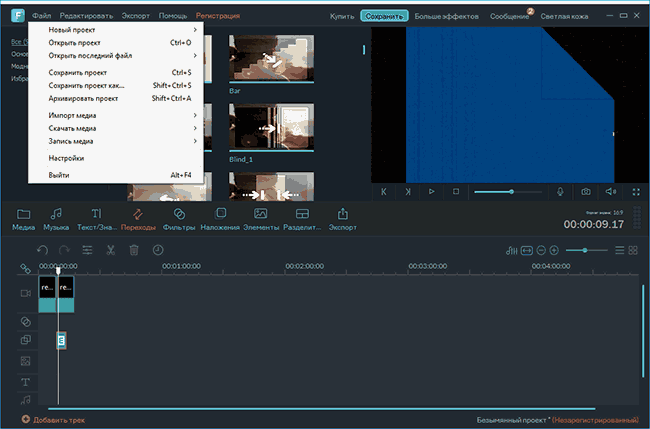
После запуска Filmora вам будет предложено выбрать один из двух вариантов интерфейса (простой и полнофункциональный), после чего (на скриншотах далее — второй вариант интерфейса) можно приступать к редактированию своего видео.
Функции программы обширны и, одновременно, просты в использовании для любого, в том числе и начинающего пользователя. Среди возможностей программы:
- Компоновка видео, аудио, изображений и текстов (в том числе анимированных титров) на произвольном количестве треков, с гибкой настройкой каждого из них (прозрачность, громкость и другое).
- Многочисленные эффекты (в том числе эффекты для видео «как в Инстаграме», переходы между видео и аудио, наложения.
- Возможность записи видео с экрана со звуком (с компьютера или микрофона).
- Конечно, вы можете выполнить любые стандартные действия — обрезать видео, повернуть его, изменить размер, произвести цветокоррекцию и прочее.
- Экспорт готового видео в самые разнообразные, настраиваемые форматы (есть профили для устройств, социальных сетей и видеохостингов, также параметры кодеков можно настроить самому).
В целом, как видеоредактор для непрофессионального использования, но, одновременно, позволяющий получить качественный результат, Filmora — то, что нужно, рекомендую попробовать.
Скачать WonderShare Filmora можно с официального сайта — https://filmora.wondershare.com/ (при установке рекомендую нажать по «Customize Install» и убедиться, что видеоредактор будет установлен на русском языке).
Дополнительно, если вам по душе продукты Adobe, но вы не готовы платить за подписку, обратите внимание на Adobe Premiere Elements — не бесплатно, но сравнительно не дорого и навсегда. Adobe Premiere Elements — упрощенная версия Adobe Premiere Pro, не требующая в отличие от последней регулярной оплаты по подписке, и идеально подходящая для начинающего пользователя: всё доступно на русском языке и прямо внутри программы демонстрируются основные доступные действия с видео, возможности применения эффектов и переходов и выполнения других задач при редактировании. В видеоредакторе доступны отдельные режимы работы для новичка и опытного пользователя.
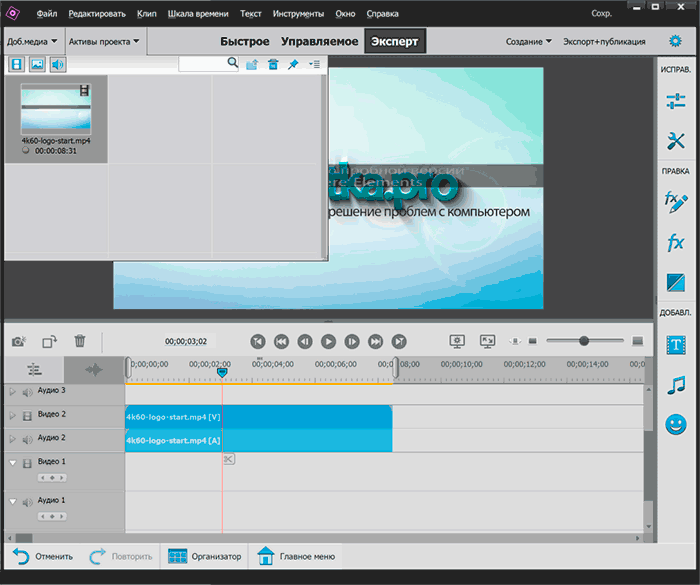
Отдельный обзор на этот видеоредактор вы можете найти во второй части обзора Adobe Photoshop Elements и Premiere Elements.


