
Внешнее и внутреннее устройство компьютера
В этой статье, для начинающих пользователей, я расскажу про устройство компьютера и из чего он состоит. Узнаем основные характеристики внешних и внутренних устройств и какие функции они выполняют.
ПК состоит из отдельных устройств и модулей. Одни компоненты, так называемое “железо”, комплектующие или аппаратное обеспечение (от англ. hardware), находятся внутри компьютерного корпуса, другие устройства уже подключаются к нему и называются внешними или периферией.
Все устройства можно условно поделить на 4 типа. Ввода, вывода, обработки и хранения информации.
Далее разберемся со всем этим более подробно.
Первое знакомство
Вспомните первый раз, когда вы увидели компьютер. Если бы вас тогда спросили о том, из чего он состоит, максимум, что вы бы смогли ответить? Наверняка это общее основное устройство ПК:
- системный блок;
- монитор;
- мышка;
- клавиатура.
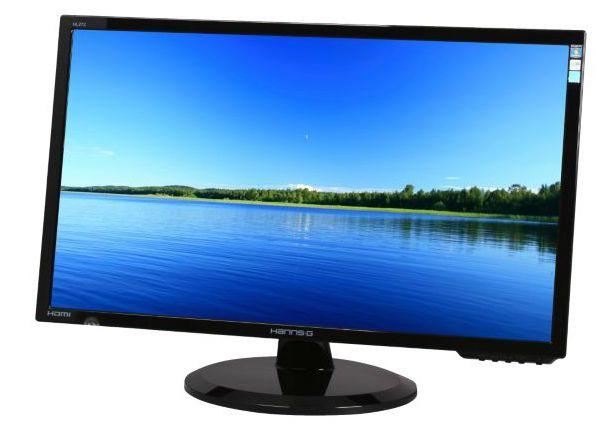
Понятное дело, из-за такого ответа любой системный администратор засмеял бы пользователя. Между тем, вы недалеки от правды. За исключением системного блока, указанные элементы — это периферийные устройства ПК, предназначенные для взаимодействия с конечным пользователем, то есть с вами.
Самые любопытные с раннего детства стараются разобрать системный блок, чтобы посмотреть, что там внутри. Те же, кому удаётся это совершить, вряд ли сразу без подготовки могли сказать, что перед их глазами. Множество микросхем и проводов, о назначении которых мы поговорим чуть ниже.
Внутренние устройства ПК — это основа жизни вашего персонального компьютера. Общими словами можно сказать, что его внутренности состоят из устройств передачи и обработки данных. Это так называемое техническое устройство ПК.
Устройство № 3. Материнская плата для ПК

Материнская плата (motherboard – англ.) – это самая большая плата, которая является самой главной деталью в системном блоке. Именно на ней расположены все элементы, нужные для управления всеми устройствами. Она занимает больше всего места в блоке, одна из ее сторон выходит на заднюю часть блока. Там находятся разъемы, к которым подключаются периферийные устройства – мышь, клавиатура, колонки (в редких случаях монитор). На внутренней части материнской платы тоже есть разъемы, они предназначены для видеокарты, оперативной памяти, звуковой или сетевой карт. Среди большого разнообразия материнских плат от самых разных производителей можно выделить MSI Z97-G43. Эта модель сочетает в себе самые лучшие характеристики плат, с ней можно собрать компьютер как для простого пользования, так и для современных игр и программ. В сочетании с сильным процессором и видеокартой она способна превратить ПК в мощный вычислительный центр, которому под силу любые задачи.

Процессор (CPU – англ.) – «мозг» компьютера. Эта небольшая по размеру деталь способна производить десятки тысяч вычислительных операций в секунду, оперативно реагируя на все действия пользователя. Выбирать процессор следует исходя из двух параметров – это разрядность и тактовая частота. Чем выше первая, тем производительнее будет работать компьютер. Частота влияет на скорость обработки команд. Сейчас в мире очень популярны процессоры Intel Pentium и AMD. Если «пеньки» выбирают за отличную надежность и великолепную совместимость со многим аппаратным обеспечением, то АМД приобретают из-за высокой скорости обработки данных (однако они не столь надежны)

Одним из самых лучших процессоров, что видел компьютерный рынок, считается Intel Core i7-6700. Это четырехядерный процессор с тактовой частотой 3400 МГц, который выпускается с 2008 года. Он подходит для большинства материнских плат, также в него встроено графическое ядро, которое при желании может стать альтернативой видеокарте. Его вычислительных мощностей хватит для того, чтобы одновременно запускать мощные игры и приложения, при этом зависать компьютер не будет
Оперативное запоминающее устройство (ОЗУ)
Оперативное запоминающее устройство (ОЗУ) ещё называют оперативной памятью, «оперативкой», виртуальной памятью. На самом деле все эти термины относятся к одному и тому же техническому устройству (микросхеме), располагающемуся в специальном разъёме на материнской плате.

Оперативная память — энергозависимая часть системы компьютерной памяти, в которой временно хранятся данные и команды, необходимые процессору для выполнения им операции. То есть пока компьютер включён, хранятся и данные в оперативной памяти. Но стоит выключить питание компьютера или может произойти сбой электропитания и данные, записанные в ОЗУ, теряются.
Таким образом, оперативная память содержит данные операционной системы и запущенных на выполнение программ, поэтому от объёма оперативной памяти зависит количество задач, которые одновременно может выполнять компьютер.
Вот поэтому объем оперативной памяти также влияет на быстродействие компьютера. Ведь если у компьютера недостаточный объем оперативной памяти, но при этом мощный современный процессор, вы не сможете насладиться быстрой работой вашего ПК.
ОЗУ большинства современных компьютеров представляет собой модули динамической памяти (DRAM), содержащие полупроводниковые ЗУ, организованные по принципу устройств с произвольным доступом. Память динамического типа дешевле, чем статического, и её плотность выше, что позволяет на том же пространстве кремниевой подложки размещать больше ячеек памяти, но при этом её быстродействие ниже. Статическая (SRAM), наоборот, более быстрая память, но она и дороже. В связи с этим массовую оперативную память строят на модулях динамической памяти, а память статического типа используется для построения кэш-памяти внутри микропроцессора.
Внутреннее устройство ПК
Давайте заглянем внутрь, чтобы узнать из чего состоит ПК. Полный список комплектующих:
- процессор,
- оперативная память,
- материнская плата,
- система охлаждения,
- видеокарта,
- дисковая система (жёсткий диск и SSD),
- блок питания,
- корпус,
- звуковая карта,
- оптический привод.
Необходимый перечень аппаратного обеспечения
Первые 7 комплектующих строго необходимы для работы компьютера. Корпус тоже почти всегда используется, хоть и не несёт критических функций. Таким образом, в состав системного блока обычно входит 8 компонентов.
Видеокарта — крайне нужный компонент, который отвечает за вывод изображения, но вместо отдельной видеокарты может использоваться видеочип расположенный внутри процессора. Таким образом, отдельной карты в ПК может и не быть.
Рассмотрим каждую часть по отдельности.
Процессор (ЦПУ, ЦП)
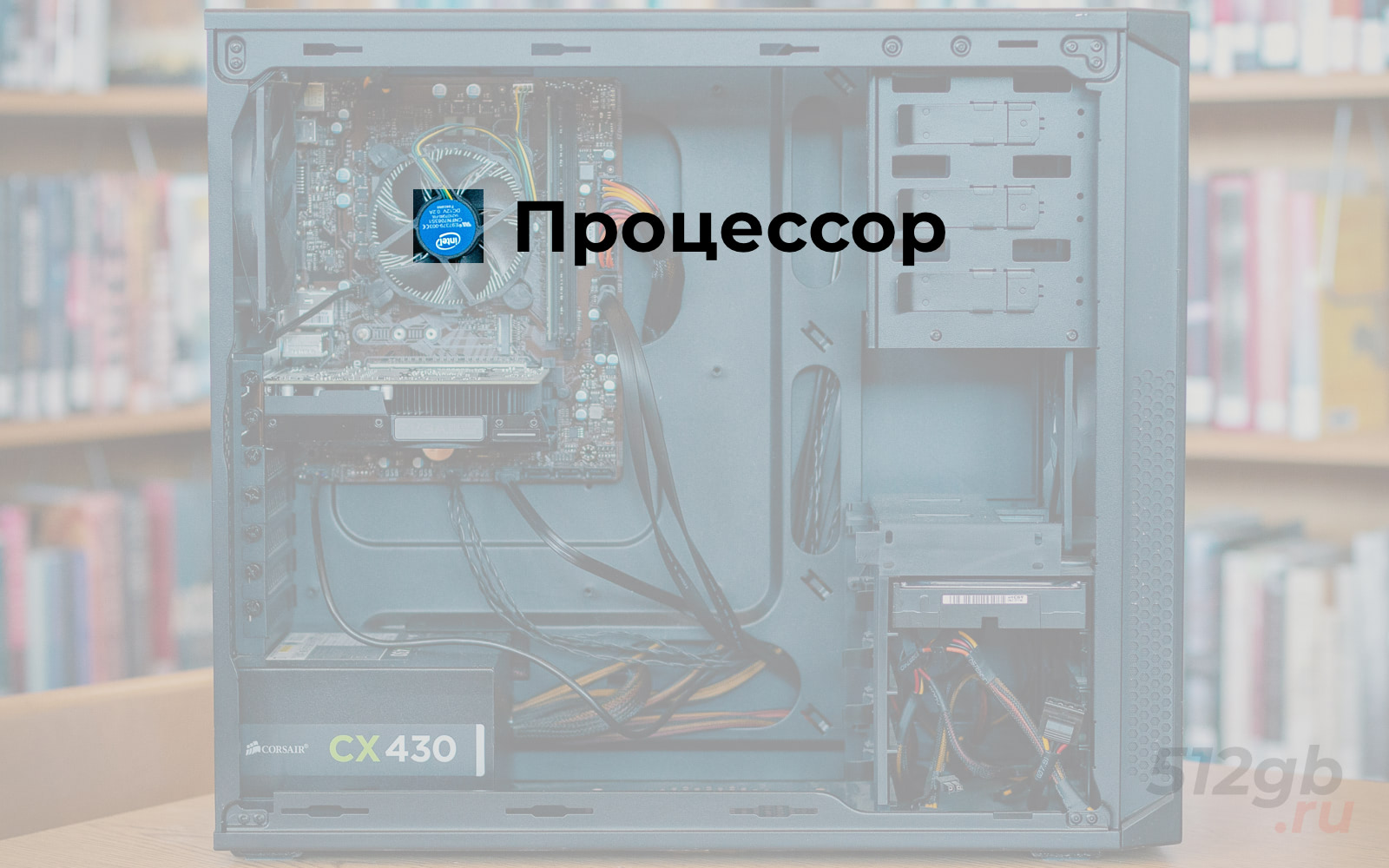
ЦПУ (центральное процессорное устройство) — это главный компонент аппаратного обеспечения компьютера, который управляет работой ПК и производит все вычисления. Процессор — мозг, обдумывающий и решающий все задачи.
Основные характеристики ЦП:
- частота,
- количество ядер,
- объем кэша,
- техпроцесс.
Частота процессора показывает количество операций, выполняемых в единицу времени. Чем выше показатель, тем выше производительность, но больше потребление энергии и тепловыделение.
В последнее время, всё больше классификатором процессоров по скорости становится количество ядер. «Одна голова хорошо, а две лучше». Во втором десятилетии 21 века четыре ядра больше не вызывают удивления. Сейчас на массовом рынке в ходу восьмиядерные ЦП и даже доступны решения на 10, 12 и 16 ядер. Но их количество в отличие от частоты не всегда дают прирост. Дело в том, что далеко не каждая программа умеет распределять задачи по всем доступным потокам.
Кэш — это память внутри ЦПУ, которая характеризуется наивысшей скоростью и используется процессором в первую очередь. Чем больше у микропроцессора такой памяти, тем лучше.
При производстве микросхем применяется специальное литографическое оборудование, которое имеет определённую разрешающую способность (техпроцесс). Уменьшение технологического процесса позволяет уместить больше транзисторов на подложке меньшего размера.
Оперативная память (ОЗУ)
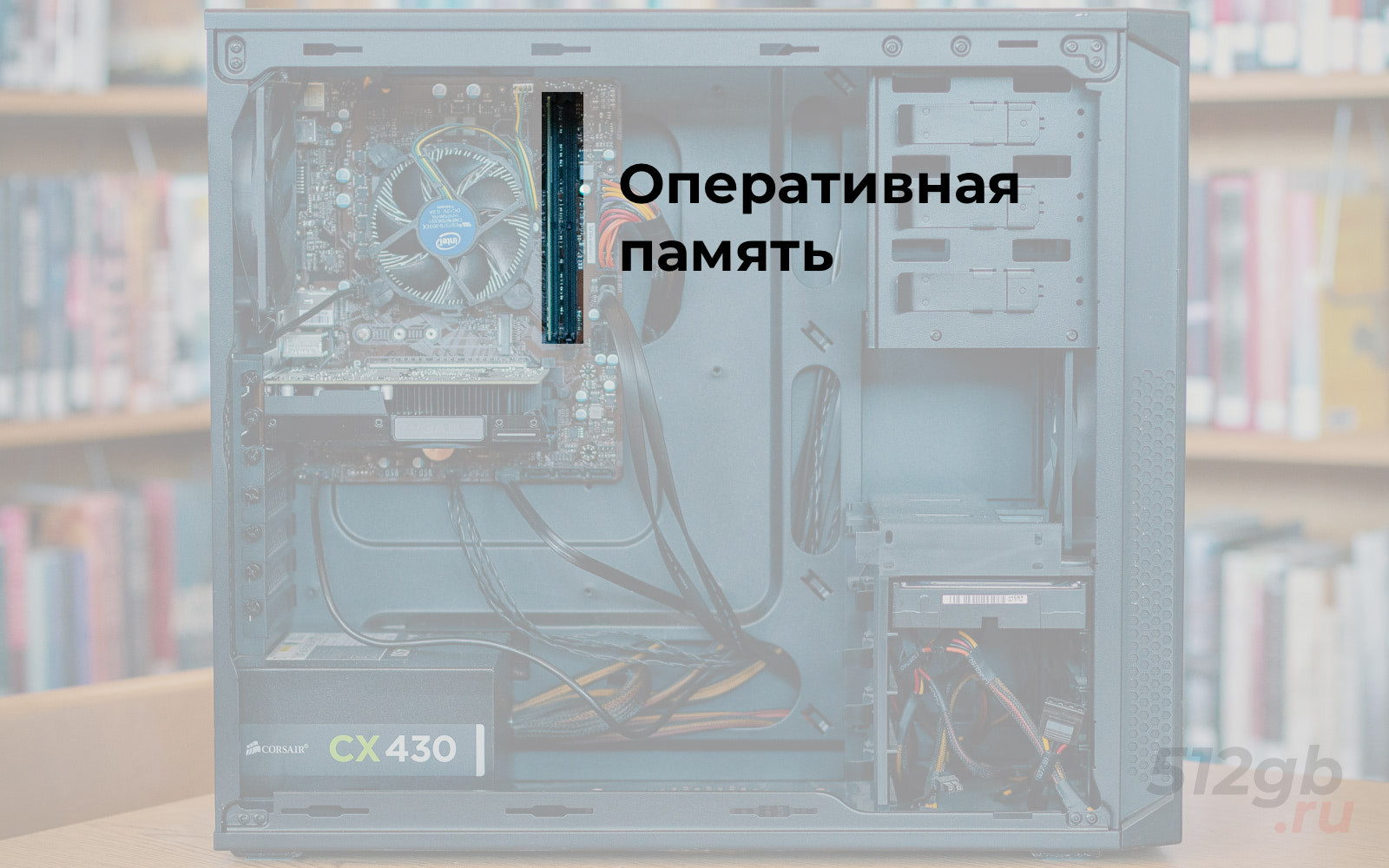
ОЗУ — временная память, в которой хранятся данные во время работы ЭВМ. Кэш процессора отличается крайне ограниченным объёмом, поэтому большинство данных, нужных для выполнения программ, загружаются в оперативную память.
Основные характеристики: поколение DDR, объем, частота. Сейчас актуален стандарт DDR4, но уже не за горами внедрение DDR5. Новые поколения приносят более высокие частоты и меньшее энергопотребление.
Объём памяти измеряется в гигабайтах. Само собой, больше — лучше. Так как, чаще всего, ОЗУ функционирует в двухканальном режиме, то желательно количество планок кратное двум. Например, две планки на 4 гигабайта, которые дадут 8Гб в сумме. На массовых материнских платах почти всегда 4 слота для оперативной памяти, но на компактных версиях МП может быть и 2 слота.
Материнская плата
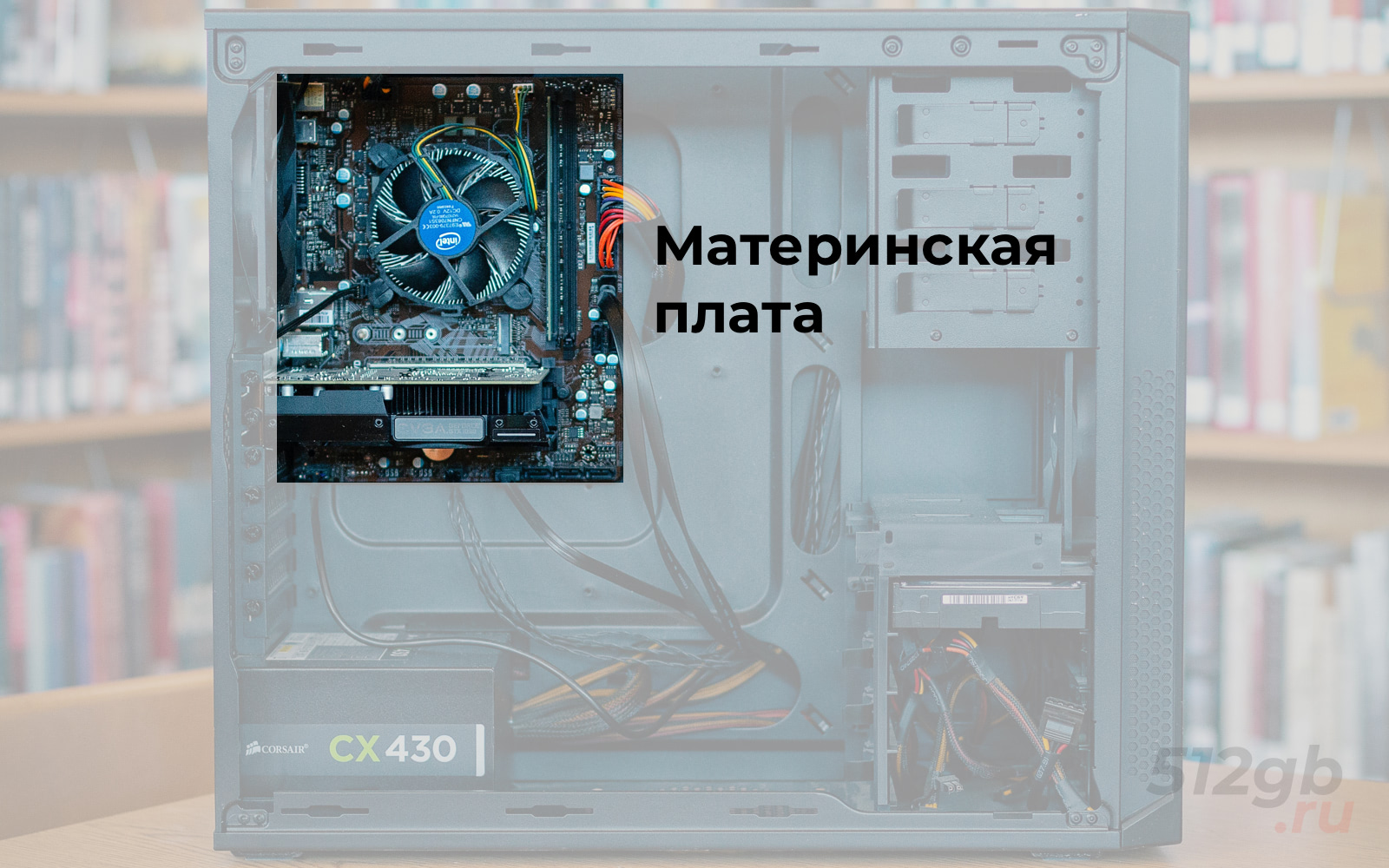
Материнская плата — системная плата, предназначенная для соединения и обеспечения взаимодействия всех компонентов персонального компьютера.
- Сокет, в который устанавливается процессор.
- Чипсет — микросхема, которая регулирует работу внутренних компонентов системного блока.
- Слоты для установки оперативной памяти.
- PCI слоты для подключения видеокарты и других плат расширения.
- SATA разъёмы для подключения жёстких дисков и SSD дисков.
- Другие внутренние разъёмы.
- Внешние порты для пользователя.
МП определяет количество модулей, которые можно подключить к компьютеру. Также она разрешает пользователю присоединять внешние устройства. Сейчас платы почти всегда содержат в себе звуковой чип (звук) и сетевой чип (выход в интернет), то есть, больше нет необходимости в отдельной звуковой карте или сетевой карте. Материнская плата не оказывает прямого влияния на производительность системы, но ощутимо влияет на функциональность.
Система охлаждения (кулер)
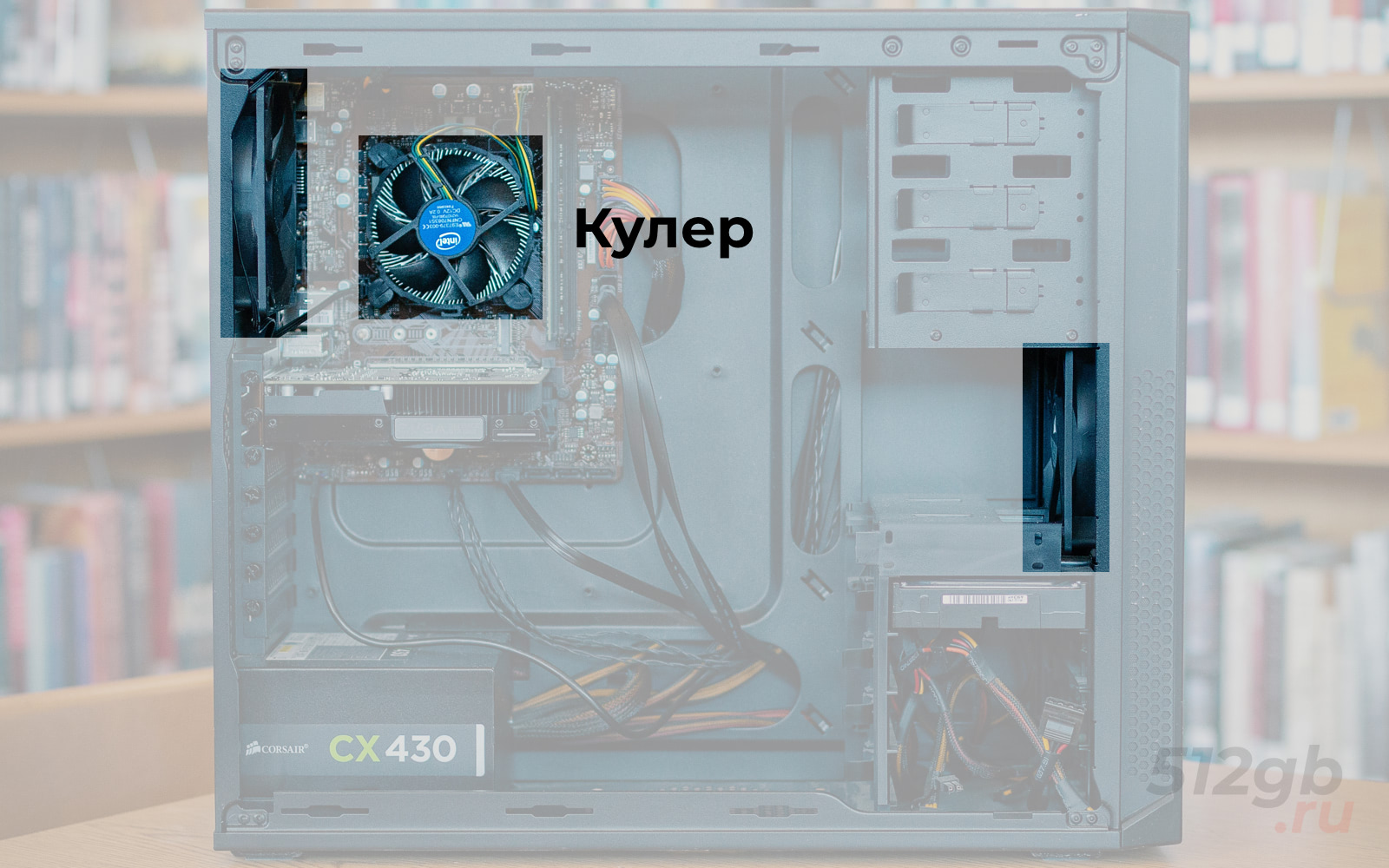
Во время работы процессор нагревается, поэтому приходится использовать охлаждение. Кулер представляет собой радиатор с вентилятором. Радиатор рассеивает тепло, а вентилятор выталкивает горячий воздух из рёбер. На эффективность охлаждения влияет размер и качество радиатора, а также количество, качество и скорость вентиляторов. Для компенсации неровностей поверхности кулера и крышки ЦПУ используется теплопроводящая паста. Термопопасту наносят тонким слоем, чтобы заполнить мелкие неровности и улучшить контакт между поверхностями.
Также в корпус ставят один или больше вентиляторов для лучшей циркуляции воздушных потоков. Как правило, спереди ставят вентиляторы на вдув для притока холодного воздуха, а сзади и сверху на выдув горячего воздуха из системного блока.
Видеокарта
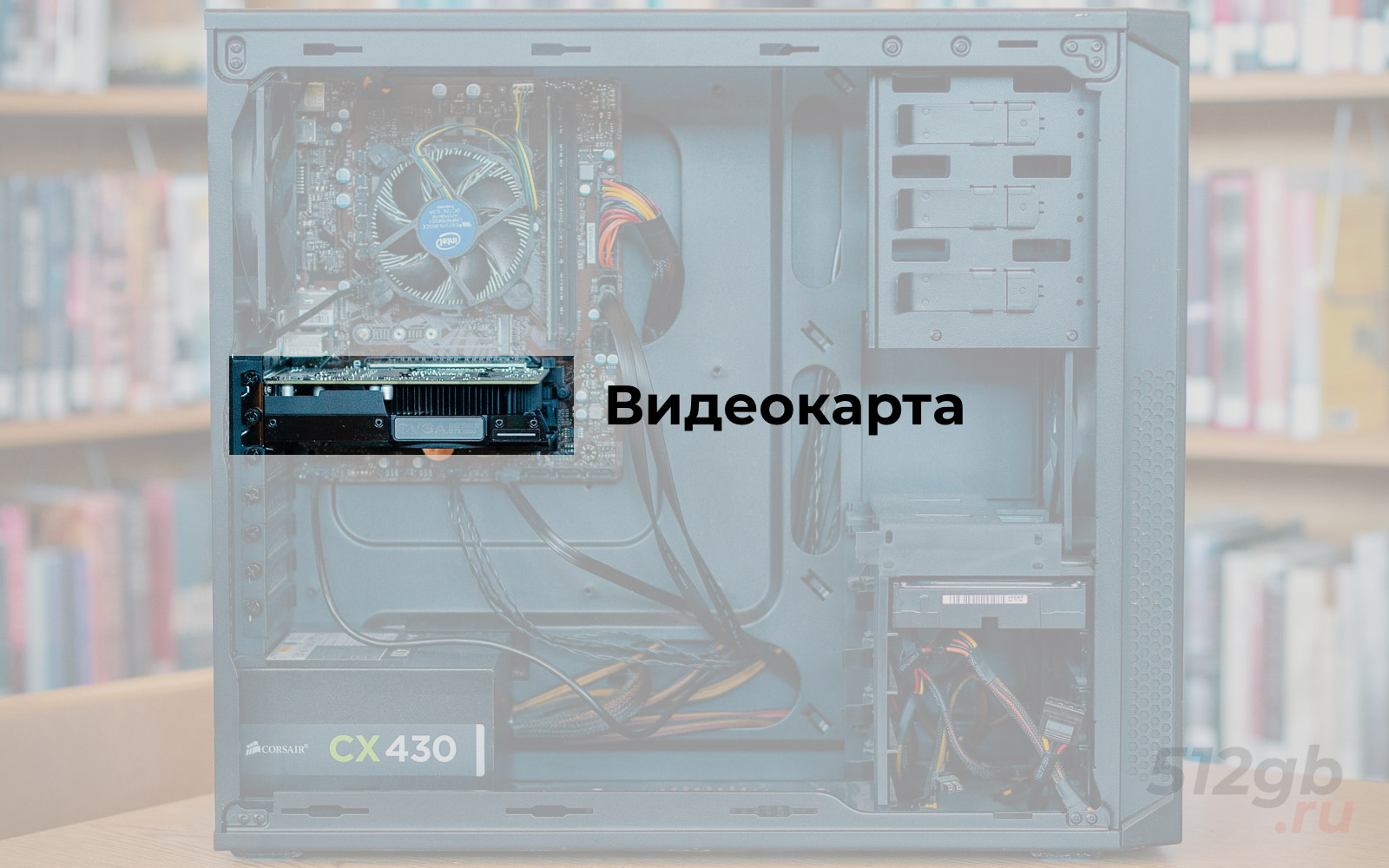
Видеокарта — графический адаптер, отвечающий за обработку и вывод изображения на экран монитора. Кстати, ПК может действовать без видеокарты, но вы попросту ничего не увидите на экране, поэтому для вывода изображения нужен хоть какой-то графический адаптер.
Процессор покупается отдельно, его питание распаяно на материнской плате, кулер тоже самостоятельный компонент, который каждый приобретает самостоятельно или использует стандартный из BOX комплектации ЦП. Видеоадаптер — это комплексный компонент, которое включает в себя видеочип, собственную память, систему питания и охлаждение.
В современных компьютерах видеокарта — это второй вычислительный элемент. Чаще всего, мощные графические адаптеры используются для прорисовки графики в играх, но и для рабочих приложений (например, видеомонтаж, 3d-моделирование) видеокарта тоже полезна. Профессиональное программное обеспечение ощутимо чаще использует не только процессор, но и графическую плату.
Графическое ядро, встроенное в ЦП значительно менее производительное ввиду ограниченности пространства и проблем с нагревом, однако, позволяет отказаться от отдельной платы в системном блоке, а для офисных задач такой мощности вполне хватает.
Дисковая система
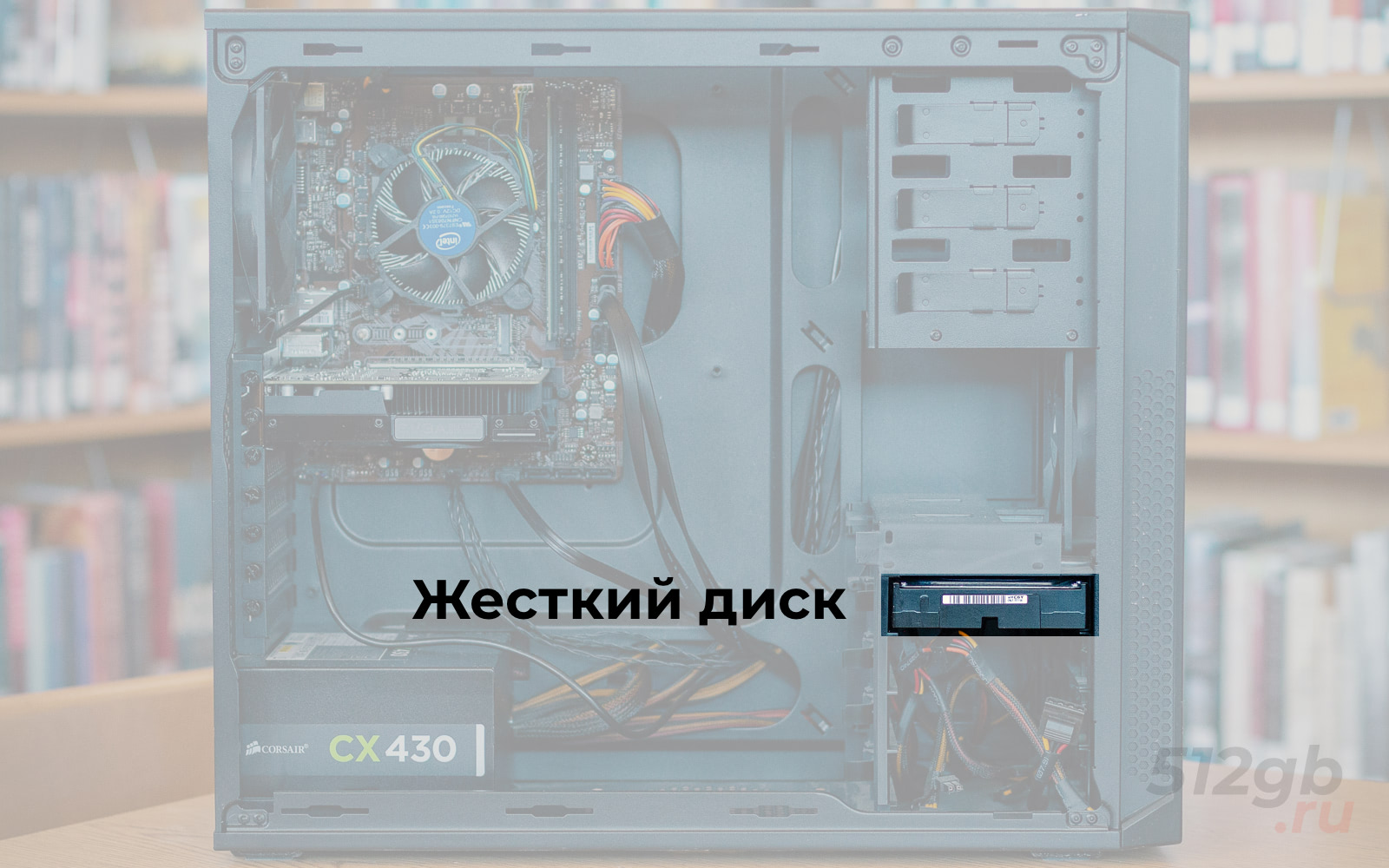
Для хранения данных в ПК присутствует дисковая система. Благодаря ей вы можете сохранять документы, книги, фильмы и другие данные. Также дисковая система может быть использована и для хранения временных данных. Когда заканчивается место в оперативной памяти, операционная система переносит данные в файл подкачки. Такая виртуальная память позволяет выполнять программы, которые требует оперативной памяти больше чем доступно в ПК. Скорость хранилища значительно меньше скорости ОЗУ, поэтому выполнения задачи будет длиться намного дольше.
Существует два основных вида накопителей. Жёсткий диск — накопитель на жёстких магнитных дисках. Внутри него установлена одна или несколько алюминиевых пластин. ЖД обычно вращается со скоростью 5400 об/мин или 7200 об/мин. Но даже таких скоростей не хватает для того, чтобы бороться с новым поколением накопителей.
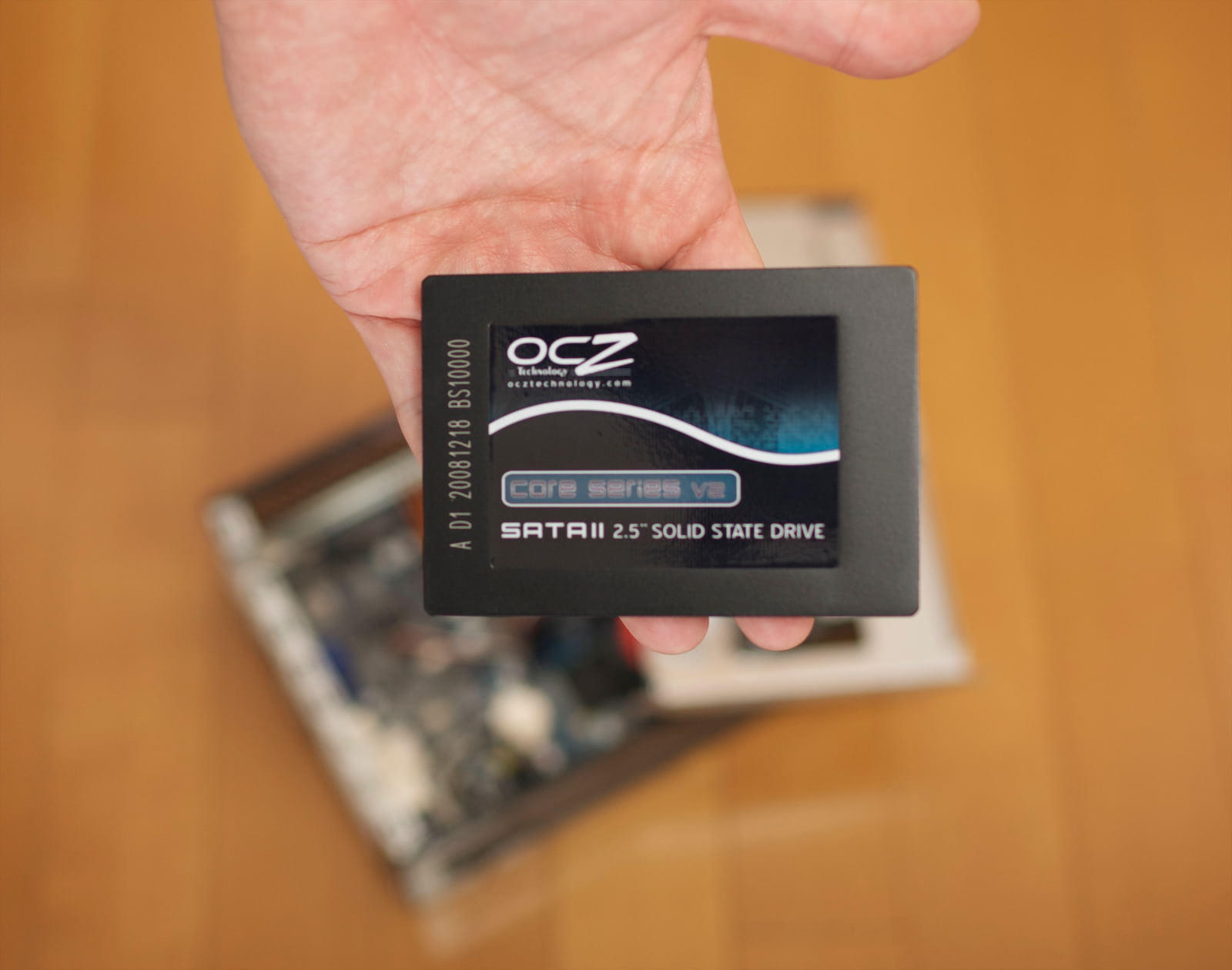
Твердотельный накопитель – немеханическое запоминающее устройство, внутри которого нет движущихся деталей. В SSD дисках используется флеш-память, которая более дорогая, но значительно быстрее и полностью бесшумна при работе. Твердотельные накопители даже преодолели порог скорости порта SATA, поэтому появились NVMe модели, которые использует шину PCI Express, как и видеокарты.
SSD более быстрые, но цена за гигабайт всё ещё очень высока, но уже сейчас есть тенденция к отказу от жёстких дисков.
Блок питания
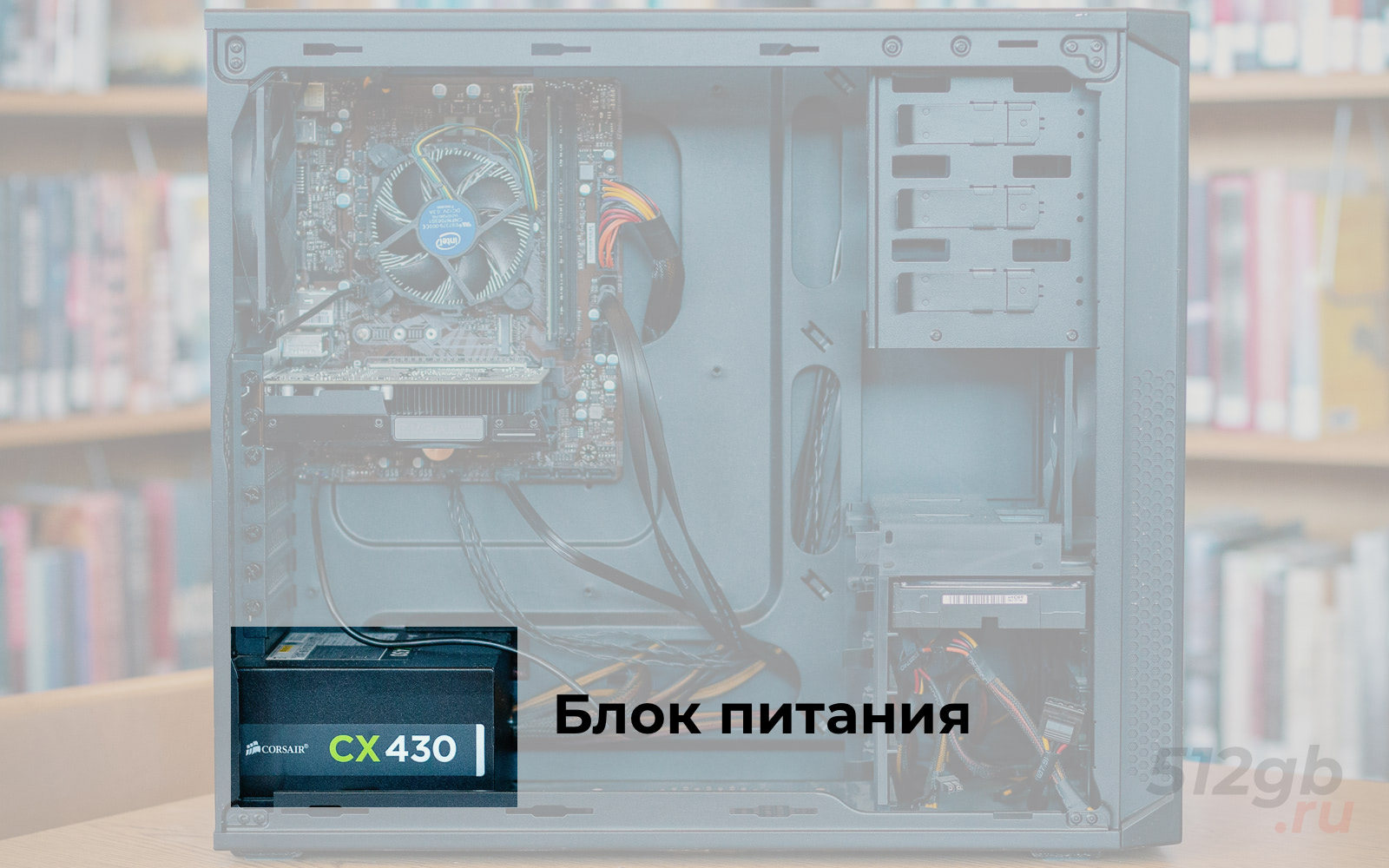
Компьютер, как и другая техника не может функционировать без электричества, поэтому нужен блок питания. БП не только выдаёт нужное количество мощности, но и производит преобразования для всех устройств. Для разных компонентов подаётся разное постоянное напряжение, используются различные коннекторы.
Блок питания, прежде всего, выбирают по выходной мощности. Стандарт эффективности 80 Plus поможет определить уровень КПД, а длительность гарантии укажет на качество схемотехники.
Корпус
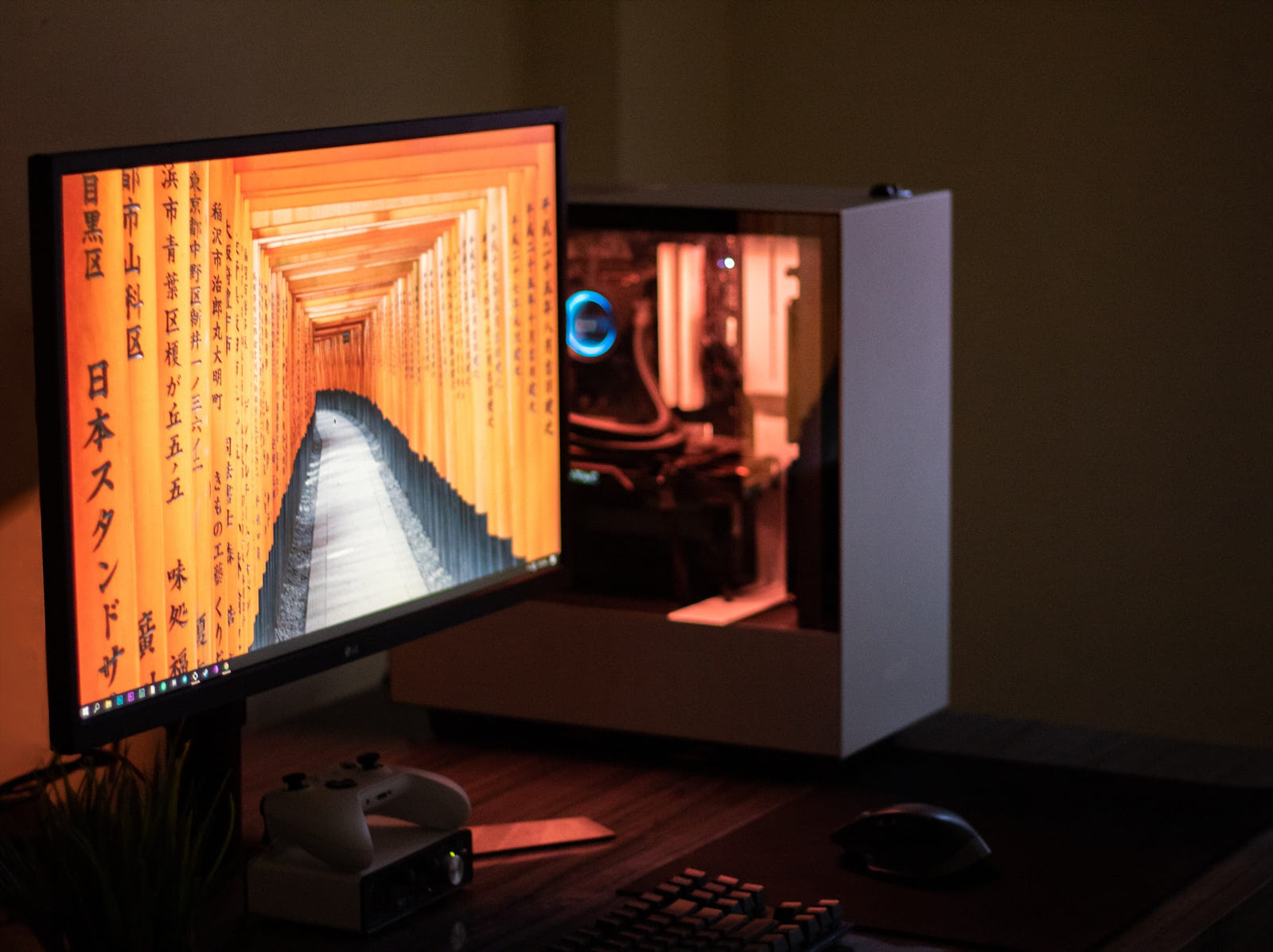
Компьютерный корпус выполняет следующие задачи:
- Объединяет комплектующие в одной коробке и защищает компоненты от механических повреждений. Также закрепляет составляющие ПК. Например, жёсткие диски боятся тряски во время работы.
- Ограждает человека от компьютера, например, на случай возгорания.
- Поглощает лишний шум и вибрации.
- Грамотно спроектированный корпус охлаждает компоненты лучше, чем открытый стенд.
- Несёт эстетическую функцию.
При выборе корпуса убедитесь, что он подходящего размера и содержит все требуемые слоты расширения.
Звуковая карта
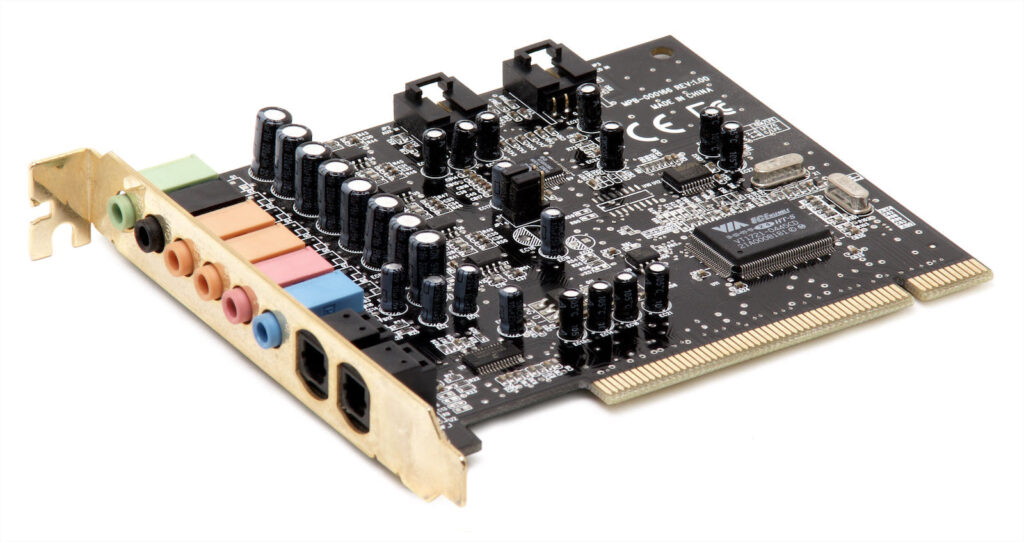
Отдельная звуковая карта давно не является требуемым компонентом ПК. Материнские платы содержат в себе звуковой чип, который хорошо справляется со своей задачей. Тем не менее, звуковые карты до сих пор обладают спросом среди людей, которые хотят получить высокий уровень качества звука. Также музыканты используют специальные ЗК для записи и мониторинга полученного материала.
Оптический привод
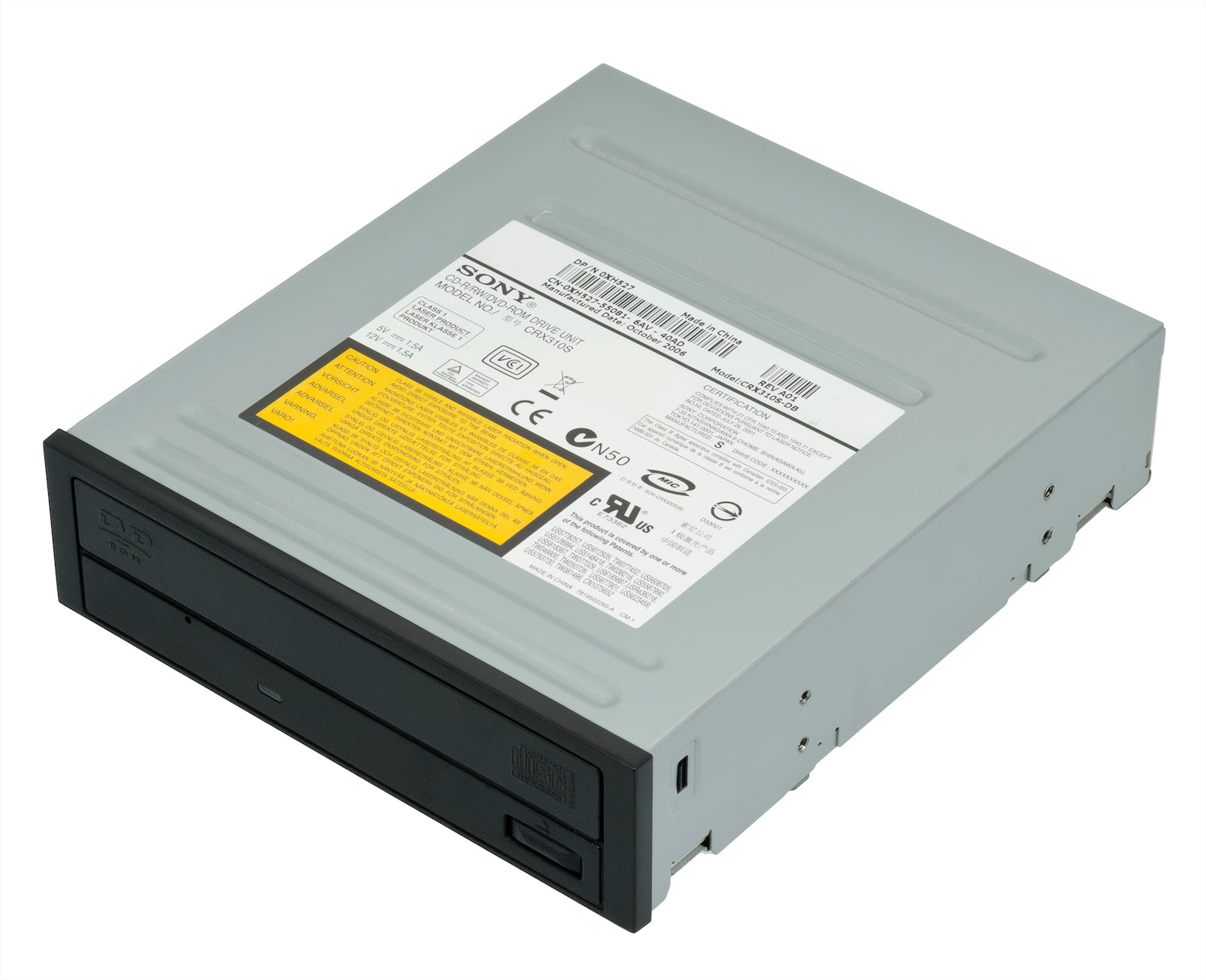
Дисковод уже практически не используется, но пока ещё заслуживает упоминания. С развитием флеш-памяти (флешек) и интернета дисковые накопители практически полностью изжили себя. Скорость чтения и особенно записи по нынешним меркам оставляет желать лучшего. Привод шумит во время своей работы, а также диски легко повредить.
Например, компания Apple начала отказываться от дисковода в MacBook уже в 2012 году. В данный момент даже бюджетные компьютерные корпуса часто идут без разъёма для привода. Ещё пару лет и оптический привод окончательно отправится в музей компьютерных комплектующих.
Виды персональных компьютеров
Различные компьютерные компании делают свои продукты очень похожими. Каждый из производителей использует одни и те же запчасти для создания компьютера, их можно различить только по наклейке определённой фирмы. Даже компьютеры фирмы Apple, известные своей исключительной конструкцией, по сути, не отличаются от своих конкурентов с точки зрения их технического устройства.
p, blockquote 5,0,0,0,0 —>
В ноутбуках и стационарных компьютерах также используют подобные функциональные детали. Только ноутбуки создаются из уменьшенных копий тех же частей, что и стационарные компьютеры. Другими словами, если Вы понимаете, как устроен, например, стационарный компьютер, то Вам будет несложно разобраться в работе всех остальных компьютеров, например, разобраться в работе ноутбуков.
p, blockquote 6,0,0,0,0 —>
Виды компьютеров по назначению
Каждый более или менее опытный пользователь знает, что существуют разные типы компьютеров. В частности, их можно разделить на стационарные компьютеры, неттопы, моноблоки, ноутбуки, нетбуки, планшеты и даже КПК. Мы рассмотрим основные виды в зависимости от их предназначения.
Компьютер для повседневных задач
Классическая версия современного ПК, состоящая из системного блока и дисплея. Мышь, клавиатура и динамики подключены к самому устройству. Традиционно эта система делится на офисную и домашнюю.
Для офисов выбирают самые дешевые и слабые системы, которые подходят только для использования офисных программ. Составлять документы, редактировать файлы и вести бухгалтерский учет – примерно такие виды работ выполняются офисными компьютерами, поэтому их компоненты должны быть соответствующими.
Выбирая домашний компьютер, пользователи стараются выбрать как можно более совершенную систему и мощные компоненты, а также хороший дисплей, который подойдет, как для взрослых, так и для детей.
Большинство людей не хотят покупать процессоры со встроенными видеокартами, а предпочитают дискретные. Домашние компьютеры должны не только воспроизводить фильмы и открывать документы, но также запускать игры. Такая система также должна быть оснащена большим монитором.
Монтажный или игровой пк
Это самые мощные системы с большим объемом оперативной памяти, очень мощным центральным процессором и дорогой видеокартой. Такая система может быть с водяным охлаждением (вместо обычного воздушного), потому что компоненты будут быстро нагреваться до высоких температур. Что касается объема оперативной памяти, то для игровых систем можно использовать 16 или даже 32 ГБ оперативной памяти, но это не предел.
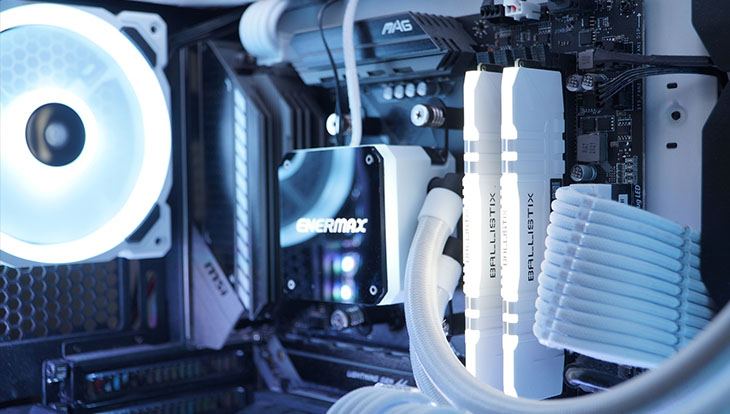
В игровом компьютере нужно особое внимание уделить системе охлаждения.
Кроме того, в игровых персональных компьютерах запчасти и тип памяти должны быть самыми современными.
Виды персональных компьютеров
Классификацию современных персональных компьютеров можно представить следующими видами устройств:
- Десктоп — настольный классический вариант (монитор, системный блок, клавиатура). Невзирая на сравнительно крупные габариты десктопа, пользователи ценят его за возможность подсоединения высокопроизводительных компонентов, превращающих стандартный ПК в мощный игровой. Удобно проводить техническое обслуживание, ремонт и модернизацию.
- Ноутбук, или переносной компьютер, преимущество которого — маленький вес и низкое потребление электроэнергии. В ноутбук (а также нетбук, ультрабук) уже встроены все нужные комплектующие.
- Моноблок (монитор с системным блоком) значительно экономит пространство.
- Планшет — мобильный компьютер с touchscreen (сенсорный экран). Также на рынке представлены планшетные ноутбуки, где клавиатуру можно разложить или выдвинуть из специальной ниши.
- Неттоп (мини-десктоп) справляется с несложными задачами. Это небольшой блок, куда подключаются дополнительные устройства — колонки, проектор, монитор и т. д. Поддерживает синхронизацию с телевизором.
Многих пользователей интересует, можно ли современный смартфон считать персональным компьютером, ведь по функционалу они очень близки. Ответ — нет, т. к. у них большое отличие в архитектуре и используемых процессорах.

Периферийные устройства
Клавиатура компьютера состоит из 6 групп клавиш:

- Буквенно-цифровые;
- Управляющие (Enter, Backspace, Ctrl, Alt, Shift, Tab, Esc, Caps Lock, Num Lock, Scroll Lock, Pause, Print Screen);
- Функциональные (F1-F12);
- Цифровая клавиатура;
- Управления курсором (->,
- Световые индикаторы функций (Caps Lock, Num Lock, Scroll Lock).
Мышь (механическая, оптическая). Большинство программ используют две из трех клавиш мыши. Левая клавиша — основная, ей управляют компьютером. Она играет роль клавиши Enter. Функции правой клавиши зависят от программы. Посередине находится колесо прокрутки, к которому быстро привыкаешь.
Модем — сетевой адаптер. Может быть как внешним, так и внутренним.
Сканер автоматически считывает с бумажных носителей и вводит в ПК любые печатные тексты и изображения.
Микрофон служит для ввода звука в компьютер.
Монитор (дисплей) предназначен для отображения информации на экране. Наиболее часто в современных ПК используются мониторы SVGA с разрешающей способностью (количеством точек, размещающихся по горизонтали и по вертикали на экране монитора) 800*600, 1024*768, 1280*1024, 1600*1200 при передаче до 16,8 млн. цветов.

Размер экрана монитора – от 15 до 22 дюймов по диагонали, но чаще всего – 17 дюймов (35,5 см). Размер точки (зерна) – от 0,32 мм до 0,21 мм. Чем он меньше, тем лучше.
ПК, которые снабжены телевизионными мониторами (ЭЛТ), уже не так популярны. Из них предпочтение следует отдавать мониторам с низким уровнем излучения (Low Radiation). Жидкокристаллические дисплеи (LCD) более безопасны, и большинство компьютеров имеют именно такой монитор.
Принтер предназначен для распечатки текста и графических изображений. Принтеры бывают матричные, струйные и лазерные. В матричных принтерах изображение формируется из точек ударным способом. Струйные принтеры в печатающей головке вместо иголок имеют тонкие трубочки — сопла, через которые на бумагу выбрасываются мельчайшие капельки чернил. Струйные принтеры выполняют и цветную печать смешением базовых цветов. Достоинство — высокое качество печати, недостаток — опасность засыхания чернил, высокая стоимость расходных материалов.

В лазерных принтерах применяется электрографический способ формирования изображений. Лазер служит для создания сверхтонкого светового луча, вычерчивающего на поверхности предварительно заряженного светочувствительного барабана контуры невидимого точечного электронного изображения. После проявления электронного изображения порошком красителя (тонера), налипающего на разряженные участки, выполняется печать — перенос тонера с барабана на бумагу и закрепление изображения на бумаге разогревом тонера до его расплавления. Лазерные принтеры обеспечивают наиболее высококачественную печать с высоким быстродействием. Широко используются цветные лазерные принтеры.
Звуковые колонки выводят звук. Качество звучания зависит – опять-таки – от мощности динамиков и материала, из которого изготовлены корпуса (предпочтительно дерево) и его объема. Важную роль играет наличие фазоинвертора (отверстие на передней панели) и количество полос воспроизводимых частот (высокие, средние и низкие динамики на каждой колонке).
USB-накопители на флэш-памяти, на мой взгляд, стали самым универсальным средством переноса информации. Это миниатюрное устройство размером и весом меньше зажигалки. Оно имеет высокую механическую прочность, не боится электромагнитных излучений, жары и холода, пыли и грязи.

Самая чувствительная часть накопителя — разъем, прикрытый колпачком. Объем этих устройств колеблется от 256 Мбайт до 32 Гбайт, что позволяет подобрать накопитель нужной емкости, сообразуясь с потребностями. Благодаря интерфейсу, USB накопитель можно подключить к любому современному компьютеру. Он работает с операционными системами Windows 98SE/Me/2000/XP/Vista/7, Mac OS 8.6 ~ 10.1, Linux 2.4. В Windows даже не нужно устанавливать никаких драйверов: подключил в USB-порт – и работай.
Веб-камера нужна для ввода динамического изображения в компьютер и звука (для общения и возможности создания телеконференций).

Источник бесперебойного питания нужен на случай аварийного отключения электроэнергии.
Фуфф, ну вот, по-моему, и все основное, что я хотела вам рассказать об аппаратной части компьютера, так называемом hardware.

Статья «Устройство компьютера» была написана довольно давно. Поэтому, если вы нашли ошибку или обнаружили некоторую неточность, напишите, пожалуйста, об этом, используя форму комментариев. Мы будем Вам очень признательны!


