
Steam
Популярная программа Steam является библиотекой собранных лицензионных игр разного жанра, имеющей свое комьюнити, состоящее из игроков и стримеров. Сегодня скачать бесплатно русскую версию Steam можно на официальном сайте этой программы.
После загрузки можно найти друзей по своим интересам, совместно поиграть в разные сетевые игры, пообщаться в чате и даже принять участие в соревнованиях для получения призов. Но сначала необходимо ознакомиться с инструкцией и изучить возможности этой популярной программы.
Для загрузки программы выбирается операционная система, а затем устанавливается Steam на смартфон или на персональный компьютер. После открытия нужной вкладки необходимо ознакомиться с основными характеристиками приложения и с заявленными системными требованиями, а затем щелкнуть кнопку «Скачать».
Особенности
Клиент для доступа к самому большому магазину игр в мире. Включает более трех десятков тысяч игр на любой вкус, содержит многомиллионную армию поклонников, которые общаются между собой в интегрированной социальной сети. Серия Counter-Strike, Grand Theft Auto, Worms, DOTA 2, PUBG, Warframe, Civilization 6, War Thunder – все эти и многие другие хиты представлены во встроенном маркете.
Более 30 тысяч приложений во встроенном магазине
Преимущества программы
Данная утилита работает не только на операционной системе Windows, но и на Linux, Mac OS.
Она позволяет устанавливать дополнительный контент.
Обновление происходит в автоматическом режиме с официального сайта разработчика.
Компактный размер утилиты и минимальные системные требования позволяют загрузить программу даже на маломощный компьютер, забитый «под завязку».
Софт представляет большое количество игр, которые вы без труда скачаете. Тем более разобраться в русскоязычном интерфейсе не составит проблем.
Несмотря на то, что программа является бесплатной, она позволяет хранить все данные на облачном сервере.
Что такое Стим?
Стим выполняет функции цифровой дистрибуции, службы активации, загрузки из интернет, автоматических обновлений и новостей для игр большого количества разработчиков, таких как Valve, Epic Games, Activision, Capcom, Ubisoft, Codemasters, Eidos Interactive, THQ, 2K Games, 1С, GSC Game World, id Software, SEGA, Atari, Rockstar Games, Telltale Games, Bethesda Softworks и многих других.
- Поддержка большого количества игр, в том числе сетевых
- Присутствует возможность сохранять игровые данные на удаленном сервере, благодаря чему можно играть с любого ПК
- Пользователь Стим может покупать, дарить, обменивать игровые ресурсы, купоны, призы и пр.
- Сохранение игровых достижений в профиле участника сети
- Экономия средств, за счет приобретения цифровых ресурсов напрямую у разработчиков, минуя издателей цифровых носителей и различных посредников
- Автоматическое обновление клиента Стим и игр с возможностью потоковой загрузки файлов, при этом во время запуска игр установка обновлений может быть приостановлена
- Автоматическая проверка файлов на повреждения, замена поврежденных файлов на работоспособные
- Возможность создать группу или страничку
Как пользоваться Steam
Работа с данной платформой не вызывает дискомфорта, любая задача реализуется всего в несколько кликов. Если вы уже успели скачать Steam для 64-битной версии ОС, самое время приступить к освоению софта. Далее полезные инструкции по поводу того, как пользоваться программой.
Как создать новый аккаунт
Актуальный вопрос для тех, кто до этого ни разу не работал с платформой Steam. В тот момент, когда загрузка и установка уже полностью реализованы, запустите программу и следуйте таким указаниям:
- В появившемся перед вами окне кликните на кнопку «Создать новый аккаунт…».
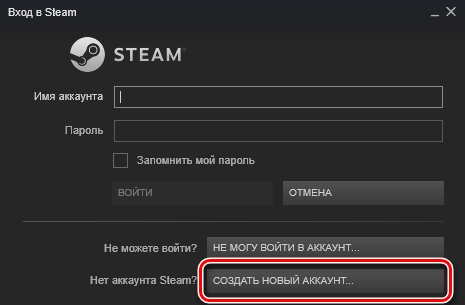
- Перед вами появится раздел, где повторно необходимо нажать на фразу «Создать новый аккаунт», а затем кликнуть на «Далее».
- Следующим этапом вам предложат изучить два важных раздела. Во-первых, речь идёт о таком явлении, как «Соглашение подписчика службы Steam». Помимо этого, вы должны будете прочитать «Соглашение о политике конфиденциальности».
Важно! Только после того, как всё тщательно изучите, можете дважды жать на «Согласен», если это действительно так.
- Вам предложат придумать имя пользователя и пароль. Найдите свободный логин и сформируйте надёжную комбинацию для защиты аккаунта. Жмите на «Далее».
- Появится окно для ввода электронного адреса. Укажите тот, к которому вы имеете доступ.
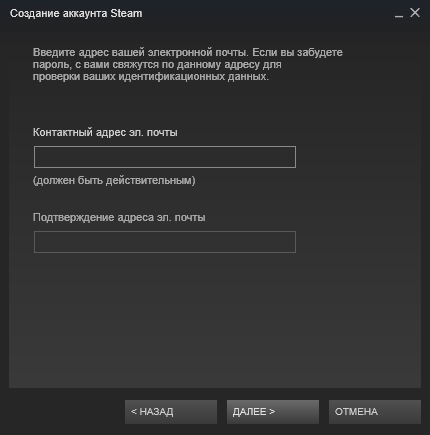
- В самом последнем окне будут предоставлены все ваши данные. Там упомянут пароль, имя аккаунта, а также указанную почту. Сохраните всё это, распечатав или записав информацию.
Важно! Есть альтернативный метод создания аккаунта. Нужно лишь перейти на официальный сайт и там реализовать аналогичный набор действий.
Как подарить игру в Steam
Функция, которая пользуется достаточно большой популярностью – это передача той или иной игры в качестве подарка другому пользователю. Таким образом можно порадовать друга или знакомого. Первое, что вы должны реализовать – скачать Стим с сайта бесплатно, а затем установить его и выполнить вход в свой профиль.
Теперь непосредственно к процедуре:
- Перейдите в магазин в программе. В поиске выберите ту игру, которую вам хотелось бы подарить. Нажмите на кнопку «В корзину», чтобы добавить туда тот или иной продукт.
- Оказавшись в корзине, вам потребуется выбрать специальную функцию «Купить в подарок».
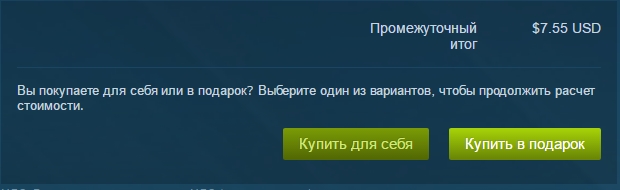
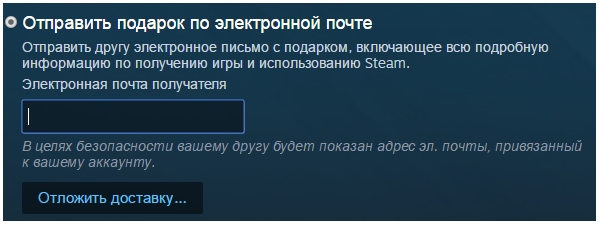
- Следующее действие – это заполнение информации непосредственно о получателе. Например, подарок можно отправить на какой-либо электронный адрес. Помимо этого, получателя можно выбрать прямо в списке ваших друзей в системе Steam.
Обратите внимание! Проверьте правильность указания электронного ящика. В противном случае вы можете потерять средства и не доставить подарок получателю.
- Последний этап – непосредственно оплата подарка. Реализуется это очень просто, на данном этапе трудностей не возникнет. Убедитесь лишь в том, что на вашем балансе достаточно средств.
Стоит отметить, что сервис предлагает очень привлекательные условия. Например, вы можете при необходимости отложить отправку подарка на определённый срок. Выберите точную дату и время, чтобы игра пришла ровно в тот момент, когда это нужно. Очень удобно для организации поздравления с днём рождения, например.
Как вернуть деньги за игру в Steam
Вы можете скачать Стим для Виндовс 7 и получить на выходе идеальный сервис для работы с играми, но не всегда приобретаемая продукция может вас удовлетворить по всем параметрам. Чтобы помогать в таком случае пользователям, платформа предусмотрела возможность возврата денежных средств.
Чтобы реализовать поставленную цель и получить деньги за игру обратно, вам потребуется выполнить целый набор простых действий:
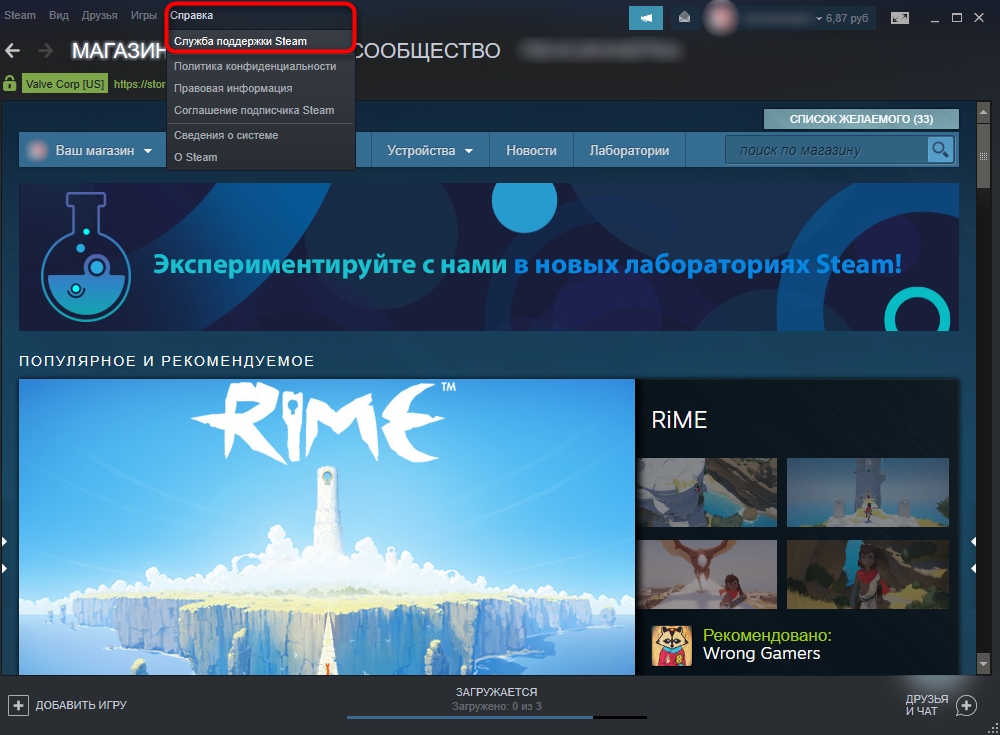
- Запустите программу, а затем в верхней части кликните на раздел «Справка». В выпавшем меню потребуется выбрать пункт «Служба поддержки Steam».
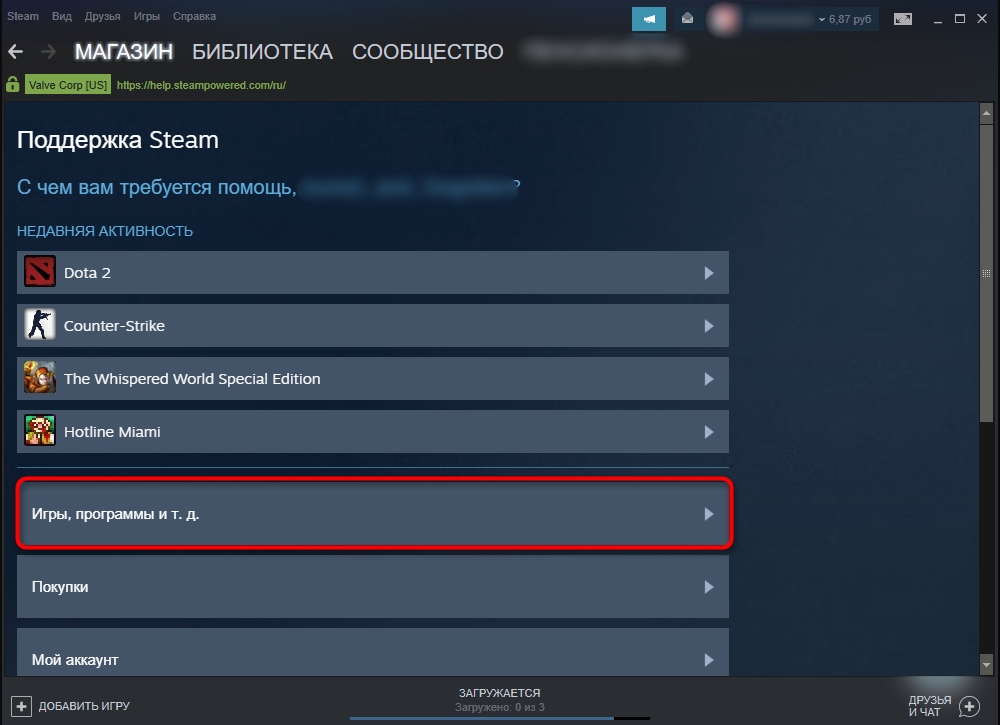
- Перед вами появится окно, где будет блок «Недавняя активность». Если в перечне нет нужной игры, кликните на раздел «Игры, программы и т. д.».
- В появившемся поле вам потребуется ввести название необходимого продукта. После того, как он появится, кликните по нему.
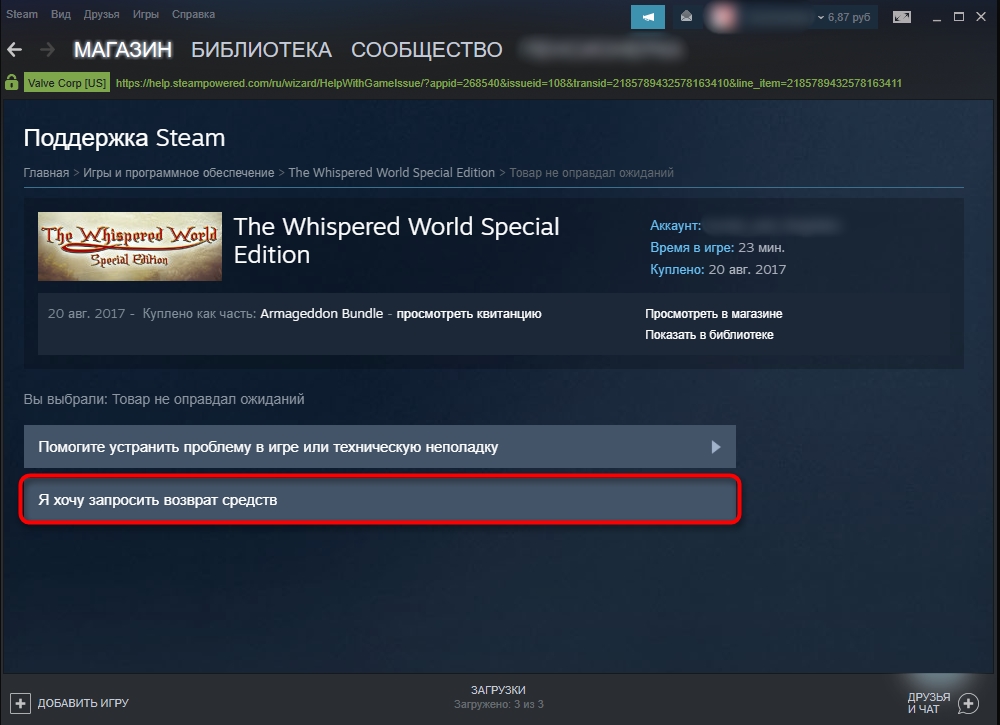
- Теперь вам предложат выбрать то, что случилось конкретно в вашем случае. Укажите пункт «Товар не оправдал ожиданий».
- Вам предоставят несколько вариантов того, как можно решить проблему. Кликните по пункту «Я хочу запросить возврат средств».
- После того, как выбор сделан, вы увидите сумму, которая будет вам возвращена. Помимо этого, нужно указать причину, на основе которой вы хотите реализовать возврат.
Важно! Раздел для ввода примечания достаточно полезен в том случае, если вы немного не укладываетесь в сроки и хотите описать свою проблему, привести веские аргументы по поводу возврата.
- В самом конце будет указан адрес почты, куда придёт сообщение от службы поддержки. Там вы узнаете результат обращения. Кликните на «Отправить запрос» и просто ждите.
В том случае, если возможности возврата не будет, вы увидите соответствующее уведомление. Например, есть ограничения по сроку, который в вашем случае мог уже пройти. Если причина возврата очень весомая, пробуйте отправить заявку даже с учётом того, что заранее вас предупредили о вероятной неудаче.

В целом, на этом процедура возврата денег за игру заканчивается. Главное – действовать грамотно и соблюдать правила Steam.
Как удалить приложение
Скачать Стим для Windows 8 достаточно просто, установка тоже не занимает много времени. Но иногда может потребоваться обратное действие – удаление софта. В такой ситуации есть два пути, которым вы можете следовать:
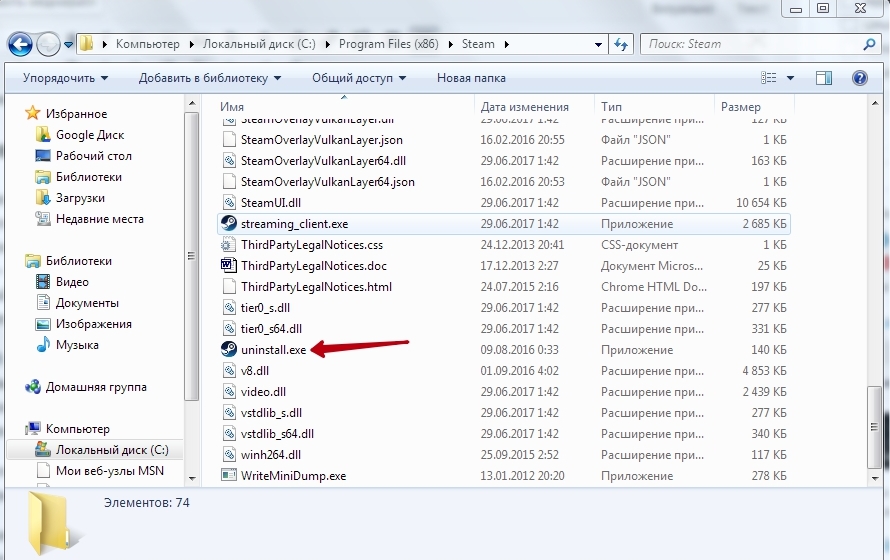
- Использование встроенного приложения Uninstall. Всё, что требуется лично от вас – перейти в папку «Steam» и запустить одноимённый компонент формата «.exe». Откроется окно деинсталляции, в котором всё выполняется в несколько кликов.
- Работа с инструментом «Удаление программ». Через меню «Пуск» и раздел «Панель управления» укажите соответствующий вариант. После этого откроется страница со списком всех установленных продуктов. Кликните на «Steam», а затем выберите пункт «Удалить».
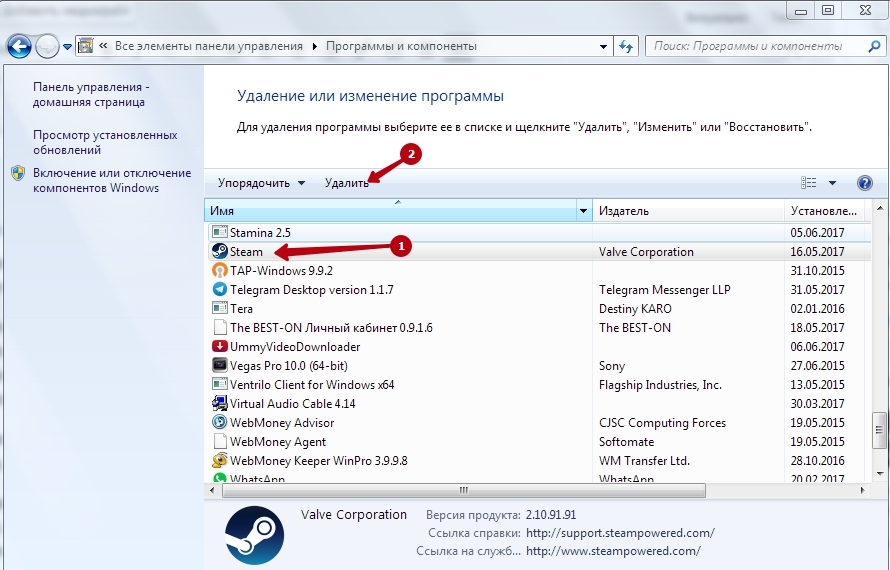
Задача по деинсталляции софта способна возникнуть в любой момент. Например, вы можете захотеть скачать новую версию Стима. В любом случае, с продуктом никогда не будет проблем, любые ваши пожелания быстро реализуются.
Если говорить про лучшую площадку для работы с играми, наверняка Steam займёт первое место, так как это тот софт, который распространён по всему миру и используется миллионами геймеров ежедневно. Высокая стабильность и постоянное развитие позволяют не терять, а только привлекать новую аудиторию.
Регистрация
Изначально нам нужно завести собственный аккаунт. Конечно, если у вас он уже есть, можно просто авторизоваться. Тем же, у кого учетной записи еще нет, следует читать дальше:
- Жмем кнопку регистрации.
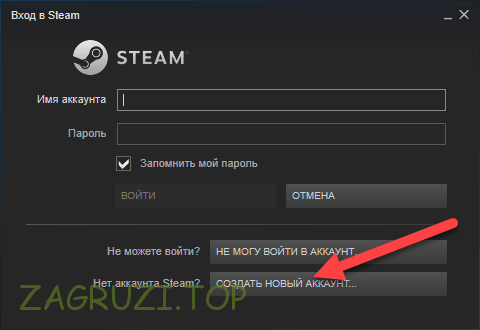
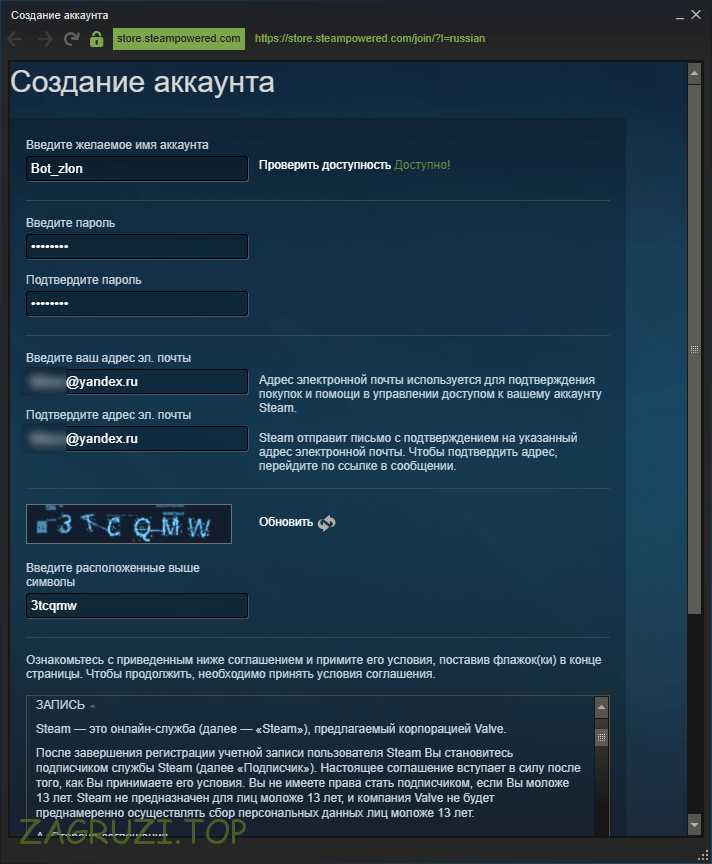
- Указываем все нужные данные, включая логин, электронную почту, код подтверждения и пароль.
Внимание: пароль должен обязательно содержать как строчные, так и заглавные символы. Кроме того, в нем должны присутствовать и цифры.
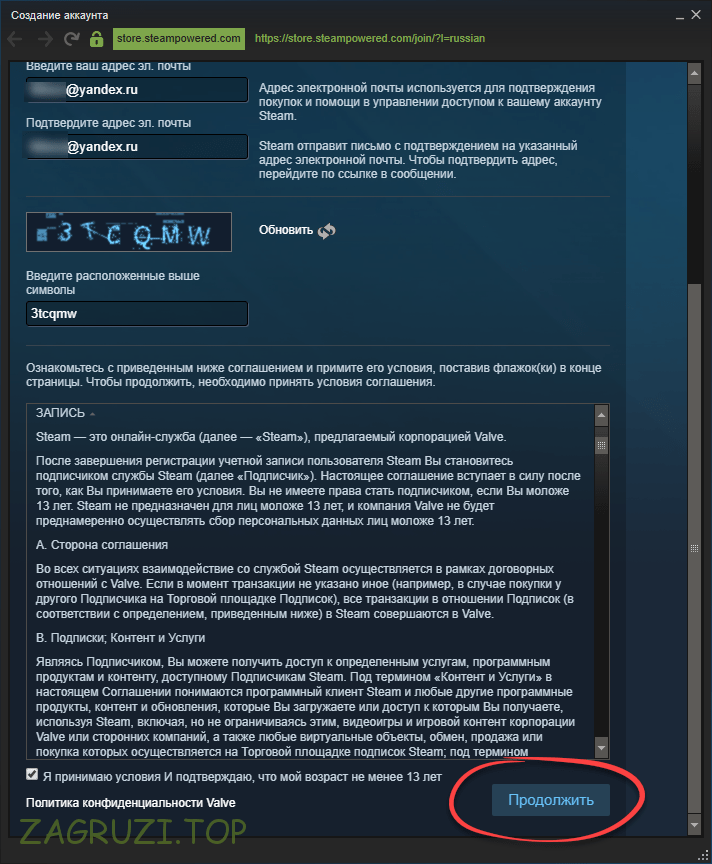
- Прокручиваем содержимое окна вниз, принимаем лицензию, установив флажок, затем жмем Продолжить.
- Нам подсказывают что теперь нужно перейти на свой электронный ящик и уже там продолжить регистрацию.
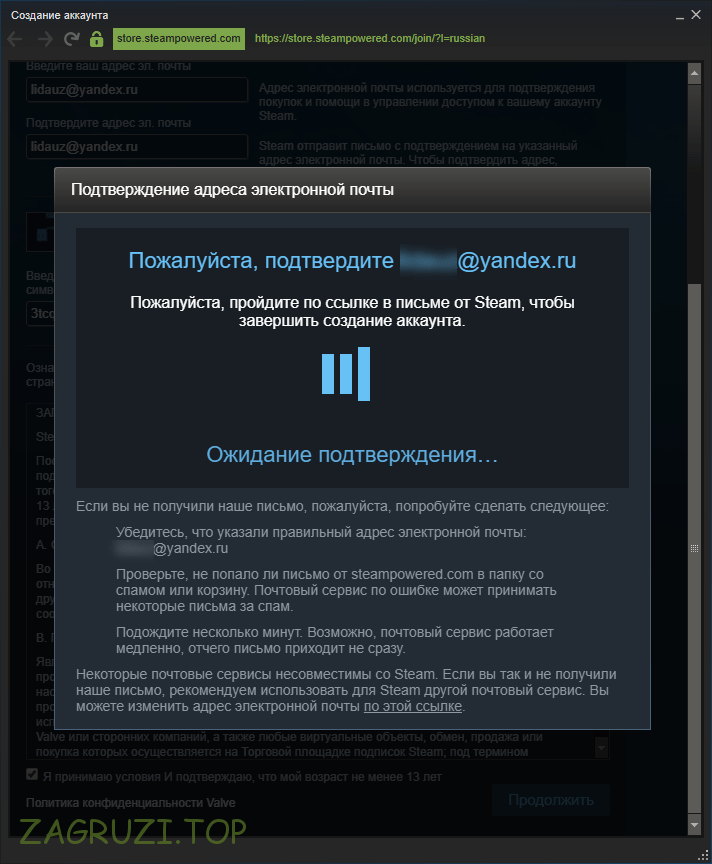
- В письме, которое пришло к нам на почту, жмем кнопку подтверждения.
- Программа тут же уведомит пользователя об успешной регистрации. Жмем отмеченную кнопку.
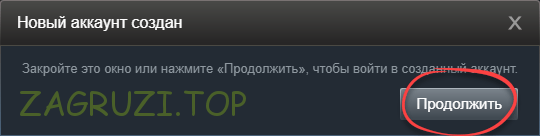
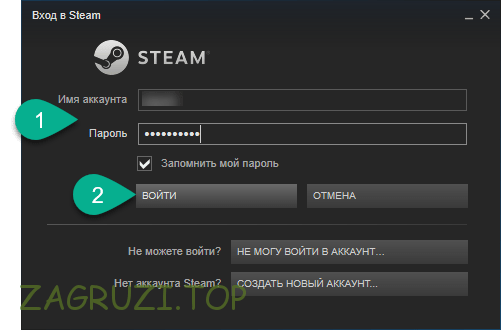
- Дальше, используя имеющиеся регистрационные данные, входим в Стим.
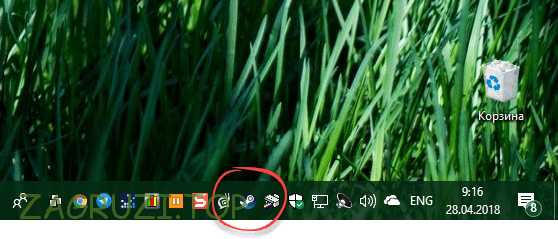
Вуаля! Программа работает и ею можно пользоваться.
Программа подходит для любых ОС на базе x32/x64 Bit.
Steam постоянно загружается вместе с операционной системой, будь то Windows, Linux или macOS. Это позволяет постоянно следить за обновлениями и получать последние версии ПО.
Описание
Steam — онлайн-сервис от компании Valve, созданный специально для распространения компьютерных игр и программ. Основная его задача — позволить напрямую сообщаться разработчикам и геймерам. Первые могут залить на сервер игру, вторые — в считанные минуты, не выходят из дома купить приглянувшийся проект, скачать и установить его.
Кроме того, здесь имеется отдельный сервис для начинающих разработчиков. Получив данные об игре, вы можете модифицировать ее код, создав принципиально новый патч или мод, который добавит в игру новые возможности или заменит имеющиеся на заданные. То есть каждый желающий может принять участие в создании контента для любимой игры. И тут же выложить его в общий доступ. И порой получается круто.
В основном Steam причастен к распространению игр для Windows, однако имеются здесь варианты и для Linux, и для macOS, хотя, конечно, значительно меньше.
Для того, чтобы начать работу с сервисом, необходимо, конечно, скачать последнюю версию Steam на официальном сайте. Далее предстоит простая регистрация (все по стандарту: почта, логин, пароль). Теперь вы полноценный пользователь Steam.
Как уже упоминалось, основная функция, интересующая рядовых пользователей, это возможность легально получить интересующую игру. Steam оформлен красиво и максимально просто, чтобы любому сразу было ясно, куда нажимать.
Вкладка Магазин. Здесь можно открыть каталог популярного и рекомендованного контента, найти определенную игру с помощью поиска, ознакомиться с новостями игрового мира и общей игровой статистикой Steam. Также, если вы не можете приобрести какой-либо контент прямо сейчас, вы можете сформировать свой список желаемого, и когда возможность появится, обратиться прямо к нему, а не рыскать снова по всему каталогу.
Страница каждой игры оформлена максимально подробно. Здесь имеются скриншоты и видео из игры, описание, системные требования, отзывы других геймеров. Иногда даже предложений о покупке будет несколько (например, обычное издание и «золотое», с дополнительным контентом).
Вкладка Библиотека позволяет просматривать уже купленные программы и игры. Это довольно удобно, потому что они остаются в вашем аккаунте навсегда. И если возникла необходимость переустановить виндоус, или вы просто решили сменить свой ПК на новый, никаких проблем не возникнет — вы просто заново установите игру на новую машину (только папки с сохранениями придется самостоятельно переносить). Главное — не хитрите. Если запустите Steam с одним аккаунтом сразу на нескольких машинах и попытаетесь поиграть — объясняться потом с техподдержкой на тему разблокировки профиля будете долго.
В Библиотеке также имеется статистика: когда куплена игра, установлена ли, сколько часов вы в ней провели, сколько ваших друзей также в нее играет.
Вкладка Сообщество позволяет вам получить доступ ко всему пользовательскому и официальному дополнительному контенту к играм, доступным в Steam.
Последняя вкладка обозначена именем пользователя. Здесь вы можете отследить свою персональную активность, отредактировать свой профиль, добавлять свой собственный контент, добавлять других пользователей в друзья.
Кроме того, в Steam периодически случаются всевозможные акции и распродажи. Так что внимательно следите за предложениями — есть возможность получить классную игру за небольшие деньги. Может, самое время скачать Steam для Windows и пополнить свою игровую коллекцию?
Как создать аккаунт Стим?
Присоединившись к Steam, Вы бесплатно и получите доступ к более чем 4000 играм, включая сотни бесплатных продуктов, но Вам понадобится сначала скачать Steam с официального сайта и установить его.
Установка Steam ни чем не примечательна, пользователю нужно выбрать язык интерфейса и папку установки программы, а затем нажать на кнопку «Установить», далее будут загружены данные из интернет необходимые для работы программы, их объем около 140 мегабайт, соответственно требуется подключение к интернет.
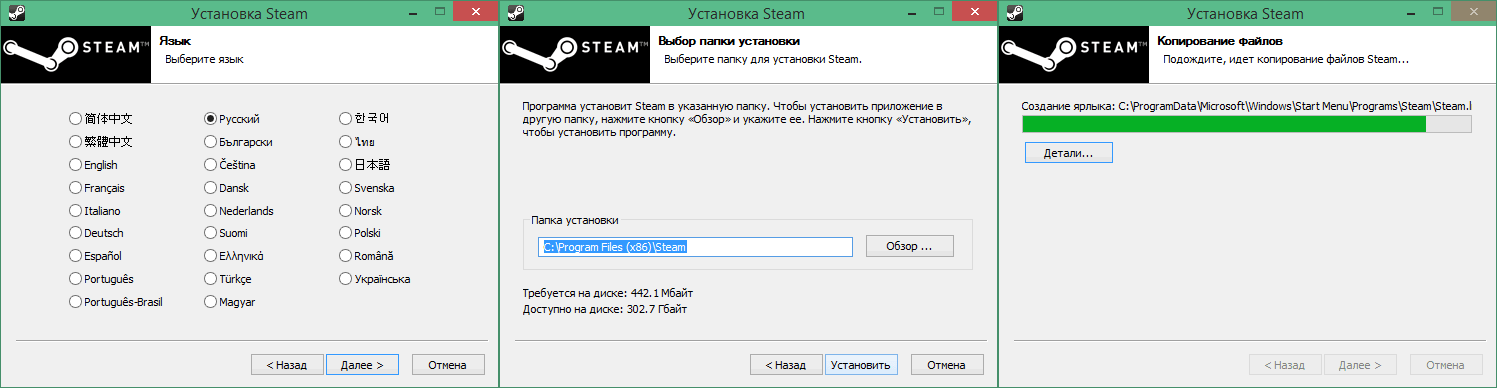
Установка клиента Steam
После того как все будет загружено, нужно будет войти в свою учетную запись для начала работы с клиентом, если у Вас еще нет аккаунта Steam, получить его можно за пару минут.
Из схожих сервисов дистрибуции других разработчиков программного обеспечения стоит отметить Origin от Electronic Arts и UbiSoft Connect от UbiSoft, ознакомиться с которыми можно на соответствующих страницах нашего ресурса.


