
При нагрузке намертво зависает пк
Конфигурация:
i7 6700(Zalman cnps10xperfoma+)
ASUS Z170P
MSI Radeon R9 380 2G
Radeon R7 8gb DDR4 x1
TT 650W УРАЛ.
При большой нагрузке (видеоигры) иногда происходит зависание(зависает картинка, звук(появляется дикий шум), и кнопки power и reset не реагируют). Ни как не могу понять в чём дело. Температуры вроде нормальные(65 на проце и 68-69 на видеокарте). Грешу на новые драйвера crimson, однако уже несколько обновлений ставил и проблема осталась. В чём может быть дело?
При нагрузке компьютер зависает намертво
Доброго времени суток. Прочитал уже много тем с такими же симптомами, все решали проблему по.
Зависает при любой нагрузке,где копать?
Подскажите в чем проблема. Ни с того ни с сего стал зависать компьютер при запуске видео, игр.
Зависает компьютер намертво, при этом экран не тухнет
У меня зависает компьютер намертво, при этом экран не тухнет, остаётся в прежнем положении, мышь и.
Зависает компьютер при нагрузке. Everst пишет hardware failure detected!
Здравствуйте! Первый раз пишу в этой теме, так как никогда подобных проблем не было. В общем комп.
Работа ненужных фоновых программ
Узнать какие приложения на данный момент запущены в Windows также можно в «Диспетчере задач». Перейдите на первую вкладку — «Процессы». Удобнее всего отсортировать список по использованию того компонента, который наиболее нагружен. Например, если оперативная память часто используется на 80% и более, кликните на заголовок соответствующего столбца. Будут выведены процессы, начиная с тех, которые потребляют больше всего памяти.
При необходимости получения более подробной информации о процессах добавьте дополнительные столбцы в таблицу. Нажмите на заголовок любого столбца правой кнопкой мыши и выберите раздел, который желаете добавить. Это могут быть колонки «Издатель» (разработчик программы) и «Тип» (фоновый процесс, приложение, процесс Windows). Для завершения программы выберите в её контекстном меню пункт «Снять задачу». Также можно отметить строку, а затем нажать на клавиатуре кнопку «Del».

Неожиданно гаснет монитор с зависанием компьютера, но вентиляторы в системном блоке продолжают вращаться на всю
реклама
Чуть менее распространенная проблема, с которой мне также удавалось сталкиваться и, естественно, эффективно ее решать. Такие «симптомы» могут быть из-за проблем с питанием ПК (часто рекомендуется проверить проводку в доме и блок питания, но может быть и проблема с напряжениями непосредственно в материнской плате), опять же, из-за проблем с оперативной памятью, из-за проблем в работе монитора или же видеокарты. Но проблема, с которой я сталкивался, была абсолютно в другом.

Если вы начинающий оверклокер и после очередного разгона процессора ваш ПК начал неожиданно намертво зависать с отключением монитора, то это в большинстве случаев симптом недостаточно вольтажа, поданного на процессор. Решается данная проблема двумя способами: либо вы немного увеличиваете вольтаж, подаваемый на процессор, либо же снижаете частоту процессора. Вполне возможно, что данная проблема будет являться симптомом неправильного разгона и других комплектующих.
Естественно, если вы разгоном не занимаетесь, то обратите внимание на то, какое напряжение в вашей домашней сети и, если компьютер далеко не новый, проверьте в первую очередь основные напряжения, выдаваемые блоком питания, ну и про память не забывайте.
Отсутствие места на системном разделе диска
Следующая распространенная ситуация, когда компьютер начинает зависать — отсутствие места на диске C (или его малое количество). Если на вашем системном диске 1-2 Гб свободного места, то очень часто это может привести именно к такой работе компьютера, с зависаниями в различные моменты.
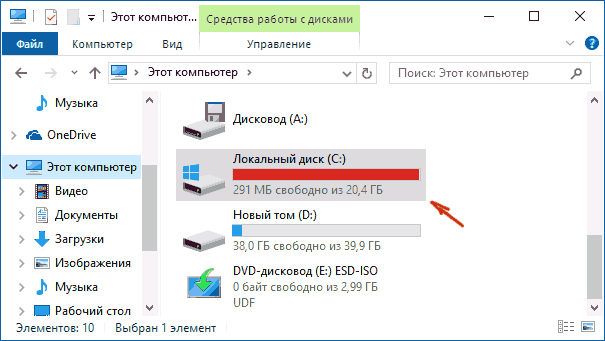
Если описанное — про вашу систему, то рекомендую к ознакомлению следующие материалы: Как очистить диск от ненужных файлов, Как увеличить диск C за счет диска D.
Не хватает оперативной памяти
Если вы используете свой ПК под большой нагрузкой, больше чем ему положено по техническим определением, то зависание компьютера неизбежны. Если есть возможность, то покупайте компьютер минимум с 8 Гб оперативной памятью.
- Создайте правильный файл подкачки .
- При возможности покупайте компьютер минимум 8 Гб оперативной памяти.
- Если мало ОЗУ, то купите еще одну планку, чтобы увеличить.
- Переустановите windows, чистая установка виндовс всегда работает быстрее.
- Настройте систему Windows, минимум параметров.
- Отключите автоматическое обслуживание Windows .
- Почистите диск от ненужных файлов .
- Посмотрите 11 способов, как ускорить компьютер .
Проблемный софт
Большая доля зависаний компьютера припадает на работающий в среде Windows проблемный сторонний софт – недоработанные альфа-версии программ, плохо совместимые с версией Windows программы, криво сделанные бесплатные (а то и даже платные) программы, взломанные репаки и т.п. И также виснуть система может из-за того, что ПК или ноутбук слабый для ресурсоёмких игр и программ. Проблемный сторонний софт – тема отдельная, она рассмотрена в статье сайта «Зависание программ и игр.
Друзья, провоцировать зависание компьютера могут те же причины, что и провоцируют его медленную работу:


