
Не сканирует KYOCERA FS 1135mfp
Здравствуйте . стоит KYOCERA FS 1135mfp подключен к сети печатает , но не сканирует из авто-подачи. Когда выбираешь в файнридере галочку из автопадачи он листы пропускает все , но на экране не выводит на экранчике пишет передача данных так бесконечно ,либо просто ошибку отправки ,если с настройками помудрить.
Значит пробовал драйвера удалять новые ставить с настройками мудрил нечего не помогло. потом нашел ,что нужно зайти по айпи с компа к нему в прошивку и добавить пользователя
путь пробывал по разному писать и через // и через айпи полностью
имя пользователя тоже по разному просто админ и не админ всякие разные еще тестовые создавал вообщем не отправляет папка сетевая доступ к ней полностью открыт
кто сталкивался подскажите ?
Kyocera 1125MFP не сканирует
Вот код что получился <% Set SV = Request.ServerVariables Set QS = Request.QueryString .
Не сканирует
Доброго времени суток! Люди добрые подскажите пожалуйста, что нужно сделать с такой ситуацией? Файл.
Не сканирует hp 3055
День добрый. Имеется windows 7 и мфу hp 3055. На нём есть кнопка сканировать в ПК, когда на неё.
НР 4283 не сканирует
Перестал сканировать, копировать и вообще что-то делать. Устройству всего 3 года. Он что как.
вообщем настроил ей по сети все работает . Она такая ну как временное решение хорошо , но мне надо через файн ридер . Как ей через файн ридер сделать ?
Настройка сканирования KYOCERA через TWAIN драйвер
1. Сначала нужно скачать сам драйвер сканера. Это можно сдалать на официальном сайте KYOCERA в Центре поддержки по этой ссылке. На странице поддержки необходимо выбрать из списка Вашу модель МФУ и ниже найти ссылку TWAIN scanner driver для вашей операционной системы.
2. Распакуйте скачанный архив и запустите файл setup.exe.
3. После установки запустите программу Kyocera TWAIN Driver.
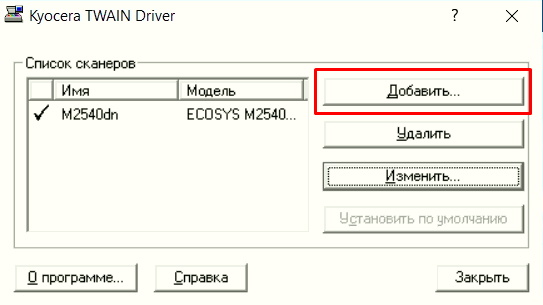
4. В открывшемся окне нажмите кнопку Добавить. как показанно на картинке 1.
5. В следующем окне заполните поля (картинка 2):
Имя — произвольное название, например, модель вашего аппарата
Модель — необходимо выбрать из выпадающего списка вашу модель Kyocera. При этом, если Вы используете USB подключение, необходимо выбирать модель именно с USB в названии
Адрес сканера — пропишите IP-адрес Вашего МФУ. Если используется USB подключение, то поле остаётся пустым (или неактивным)
По завершении нажмите кнопку OK внизу окна.
6. Ваш аппарат должен появиться в списке установленных сканеров (картинка 3). После этого нажмине кнопку Закрыть.
Для сканирования Ваших документов используйте приложения поддерживающие функцию сканирования через TWAIN, например: Adobe Photoshop, Corel Paint Shop Pro и т.п. или же можно воспользоваться бесплатной программой Paperscanfree.
Приятного сканирования!
!! Если Вам необходимо настроить сетевое сканирование в общую папку, на почту или на FTP сервер, подробную инструкцию можно прочитать по этой ссылке.
Настройка сканирования через USB на оборудовании Kyocera
Используйте CD диск, который идёт в комплекте с устройством.
Скачать образ диска Вы можете с официального сайта kyoceradocumentsolutions.
Вкладка «Обслуживание / поддержка», далее вкладка «Центр поддержки», далее выбираете своё устройство, далее вкладка «Утилиты», внизу будет строка CD Image, скачивание происходит по ссылке.
Настройка сканирования Kyocera через TWAIN-драйвер

-
Первым делом необходимо скачать сам драйвер сканера. Это можно сделать в разделе «Центр поддержки» на официальном сайте Kyocera:
Перейдите по ссылке выше, найдите Ваше МФУ с помощью поля поиска, после чего перейдите на страницу устройства, в раздел «Драйверы»
- В поле «Имя» введите произвольное имя, которое будет отображаться в списке устройств. Во избежание путаницы, рекомендуем вводить в это поле модель вашего МФУ
- В выпадающем списке «Модель» выберите модель Вашего устройства, чтобы утилита правильно подобрала параметры работы со сканнером
- Если используете подключение через локальную сеть — в поле «Адрес сканера» укажите IP-адрес МФУ Kyocera. При подключении через интерфейс USB — указывать IP-адрес не нужно
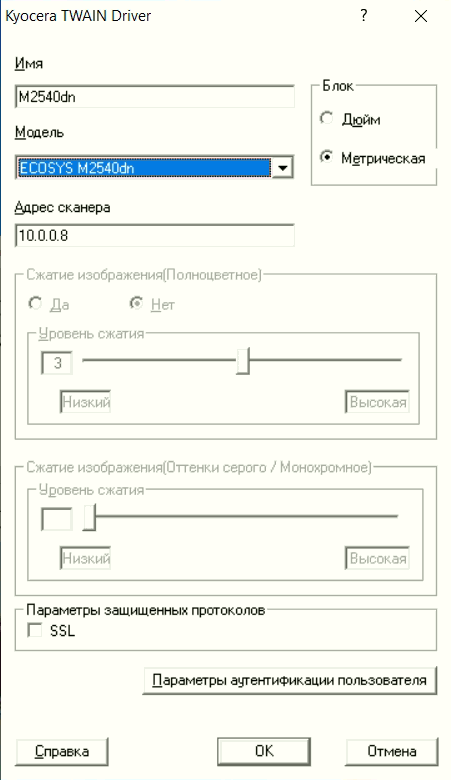
После завершения настройки драйвера сканера, нажмите кнопку «ОК».
На этом настройка сканера Kyocera завершена. Для сканирования Вы можете использовать любую программу для сканирования с поддержкой TWAIN, например:
Kyocera fs 1135mfp как сканировать на компьютер
Уважаемый посетитель!
Этот форум работает в режиме только для чтения! Если вам необходимо задать вопрос, то переходите, пожалуйста, на новый форум по адресу testcopy.tech и задайте свой вопрос там. А наше сообщество попробует на него ответить.
На новом форуме мгновенная регистрация без подтверждения, можно общаться в чате и вести свой блог.
Ваш kvg .
P.S. Логин и пароль от этого форума не подходят для нового форума, поэтому вы должны заново зарегистироваться на новом форуме (можно с теми же данными, что были и здесь), это сделать несложно.
Причины переезда описаны здесь.
Спасибо!
Mishel01 » 18:54 — 26.06.15
Krazy_killer » 12:05 — 05.10.15
дружище.
не надо истерики закатывать.
если не хватает знаний и не хочешь их пополнять может быть сменить род деятельности на иной?
сомневаюсь что ктото стелекенезить может ваши проблемы , а уточнить вы не спешите.
на машинах этих все легко настраивается.
подключи какой ни будь другой комп к сети и папробуй с него зайти на тот куда сканирование настраиваешь.
должны спроситься имя и пароль (пустые пароли недопустимы. как и русские буквы в имени пароле тоже не работают)


