
3 способа использования телефона Android в качестве динамика
Благодаря широкой доступности возможностей подключения динамики вашего телефона могут делать гораздо больше, чем предполагалось — их можно использовать с вашим ноутбуком, телевизором, а также вместе с другими смартфонами. Итак, если аудиооборудование вашего ноутбука повреждено или вы просто хотите усилить звук, вот как использовать телефон в качестве динамика для ноутбука, телевизора и других телефонов.
Также прочтите- Как использовать телефон Android в качестве веб-камеры для вашего ПК
Как использовать телефон в качестве динамика для компьютера?
- Скачайте и установите приложение SoundWire сначала для компьютера, а затем для смартфона.
- Включите программку одновременно на двух устройствах и дождитесь установки контакта между ними. .
- В программке на компьютере установите флажок на выбранном источнике звука.
Запустите на телефоне режим Bluetooth. Сделать это можно в настройках, либо потянув за шторку в верхней части экрана и нажав иконку Bluetooth. Дождитесь, когда название колонки появится в списке устройств и нажмите на него для подключения.
ШАГ 2: установка драйвера и спец. ПО на компьютер/ноутбук
Далее это же приложение нужно установить на компьютер/ноутбук. Сделать это можно с официального сайта (ссылка ниже). Обратите внимание, что для работы этой программы нужно доп. установить еще и драйвер (см. скрин).
WO Mic
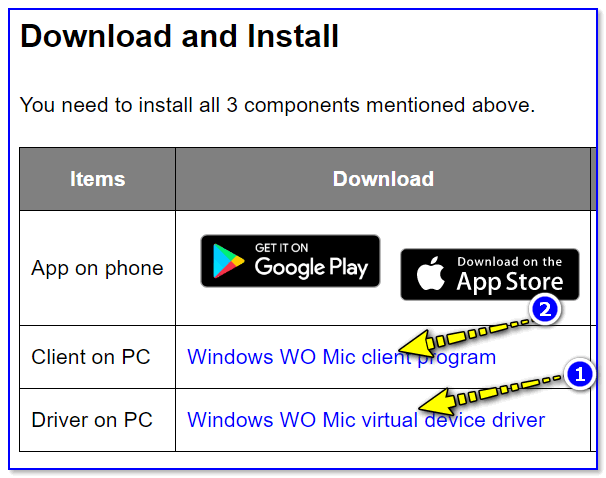
Драйвер + клиент (установка на ПК)
Как настроить микрофон на ПК через смартфон
Внутри приложения WO Mic есть несколько режимов настройки микрофона:
- Режим 1 — если собираетесь подключить к телефону наушники.
- Режим 2 — если в других режимах слышно самого себя.
- Режим 3 — если находитесь в шумном помещении или на дальнем расстоянии.
- Задний микрофон — если используете еще один дополнительный микрофон.
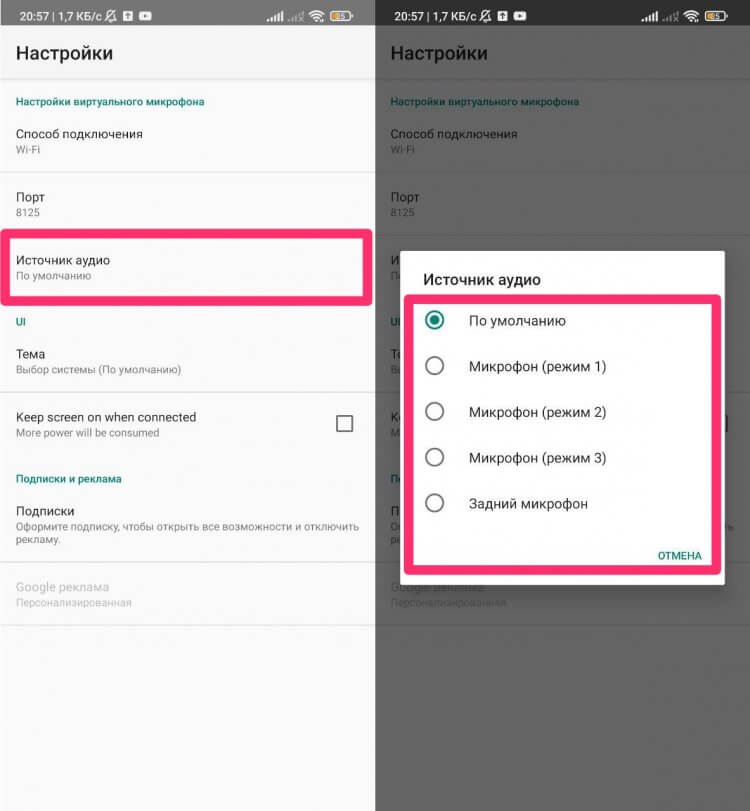
Настройки режимов микрофонов находятся здесь.
Респект разработчикам за такие возможности, но на моем Xiaomi Redmi Note 8 все завелось без всяких проблем и работало как надо. Разницы между режимами я практически не заметил. Если у вас что-то пошло не так и микрофон работает плохо, попробуйте переключиться.
Также смотрите наши статьи о том, как использовать смартфон в качестве камеры видеонаблюдения и в качестве рации. Обе фишки очень прикольные, обязательно зацените!
При возникновении каких-то сложностей с настройкой смело пишите в наш Телеграм-чат или в комментарии под постом. Вместе с нашими читателями мы обязательно вам поможем.
Новости, статьи и анонсы публикаций
Свободное общение и обсуждение материалов
Google-аккаунт — это не просто учётная запись, которая позволяет идентифицировать вас в сервисах поискового гиганта, хотя и это имеет большое значение. Одно из его предназначений заключается в том, чтобы защитить вас и ваш смартфон в случае кражи или утери от доступа третьих лиц. Google просто блокирует аппарат и не позволяет активировать его после полного сброса настроек, дабы не дать предполагаемому вору воспользоваться им. Но что делать, если человек, который хочет воспользоваться смартфоном после сброса — это вы? В таких случаях можно рискнуть обойти блокировку Google-аккаунта.

Еще 3-4 года назад мы смотрели, как кто-то прикладывает палец к экрану телефона и тот разблокируется, как на что-то фантастическое. Сейчас этим никого не удивишь даже в бюджетных моделях. Благодаря таким технологиям сканирования, именно отпечаток пальцев до сих пор остается главным ключом к данным, хранящимся в телефоне. Мало кто задумывается, что такие сканеры бывают разными. Они по-разному работают, имеют разную скорость отклика и обработки, а так же обеспечивают разный уровень безопасности. Давайте разберемся, чем они отличаются и какой лучше выбрать.

Автоматические сражение — относительно новый жанр, который быстро набирает обороты. Он имел массовый успех на ПК с такими играми, как Dota Auto Chess, Teamfight Tactics и другими. Суть этих игр довольно проста. Вы размещаете персонажей на ”доске” каждый раунд, и эти персонажи сражаются с вражескими. Они сражаются сами по себе, без каких-либо дополнительных действий с вашей стороны. Именно поэтому жанр называется Auto Chess. Различные персонажи работают вместе и их способности могут дополнять друг друга, чтобы дать вам преимущество в битве. В каждой игре есть свои вариации боевых механик, но каждый раз вам приходится хорошо подумать и знать все возможности ваших персонажей, особенно, если против вас играет сильный соперник. Проще говоря, это очень интересный и увлекательный жанр. И вот несколько его отличных представителей.
Подключение смартфона к ПК
Самым популярным и легким методом для использования смартфона в качестве микрофона является софт WO Mic, и достойных аналогов у него пока не существует. Одно из главных преимуществ программы в том, что для ее работы не нужен аудиокабель — достаточно лишь наиболее распространенного USB-кабеля с возможностью передачи данных (некоторые бюджетные варианты годятся только для зарядки и не подойдут нам).
После первого включения софта пользователя встречает главный экран, на котором есть полоска для регулировки громкости микрофона и кнопка для быстрого выключения звука. Для возможности настройки чувствительности микрофона, а также для удаления рекламы необходимо оформить подписку — на момент написания статьи ее стоимость в России составляла 75 рублей в месяц или 349 рублей за год. Стоит отметить, что от подписки можно отказаться в любой момент. Для работы приложения не нужны сервисы Google, что станет хорошей новостью для владельцев новых моделей смартфонов Huawei и Honor, а также для тех пользователей, кто намеренно удалил сервисы со своих устройств. При этом приобрести подписку, а значит получить дополнительный функционал, при отсутствии магазина приложений Google Play не получится.


Для Android-смартфонов и планшетов доступны 4 варианта подключения — через USB-кабель, по Bluetooth, а также по Wi-Fi и Wi-Fi direct.
Работа программы для ПК возможна на операционных системах Windows 7, 8 и 10 — клиент для ПК, доступный для скачивания здесь, после инсталляции требует также установить драйвера, необходимые для обнаружения программой смартфона.
Народными умельцами была создана и неофициальная версия WO Mic для Linux, доступная для скачивания на специализированном форуме.

На Windows 7, которая давно не обновлялась пользователем, для работы клиента WO Mic может потребоваться установка обновления KB3033929.
При использовании для подключения кабеля в смартфоне потребуется активировать режим разработчика путем. Для этого в настройках несколько раз нажмите на пункте с номером сборки. В появившемся меню для разработчиков остается только включить режим Отладка по USB.


Только после это подключаем смартфон к компьютеру, дожидаемся автоматической установки драйверов (что, возможно, не потребуется), а затем в мобильном приложении выбираем подключение по USB и нажимаем на кнопку Play.


На экране появится сообщение «Запущено. Пожалуйста, подключитесь через USB», и это означает, что пора открыть версию программы для ПК, также выбрав подключение по USB. На этом все сложности, как правило, заканчиваются.

Возможно, еще в настройках звука предстоит выставить WO Mic Device как устройство по умолчанию.

Владельцам ПК с Windows 10, которые столкнулись с проблемами при использовании микрофона, полезно будет знать, что в настройках конфиденциальности необходимо выдать разрешение на доступ к микрофону приложениям.

Подключение по Wi-Fi работает в том случае, если компьютер и смартфон (либо планшет) подключены к одному роутеру. Если одно из устройств выступает в качестве точки доступа, то стоит выбрать режим Wi-Fi Direct, а более подробные инструкции есть в программе для ПК, на официальном сайте разработчика и на скриншотах ниже.


Способы использования телефона Android в качестве динамика для ПК
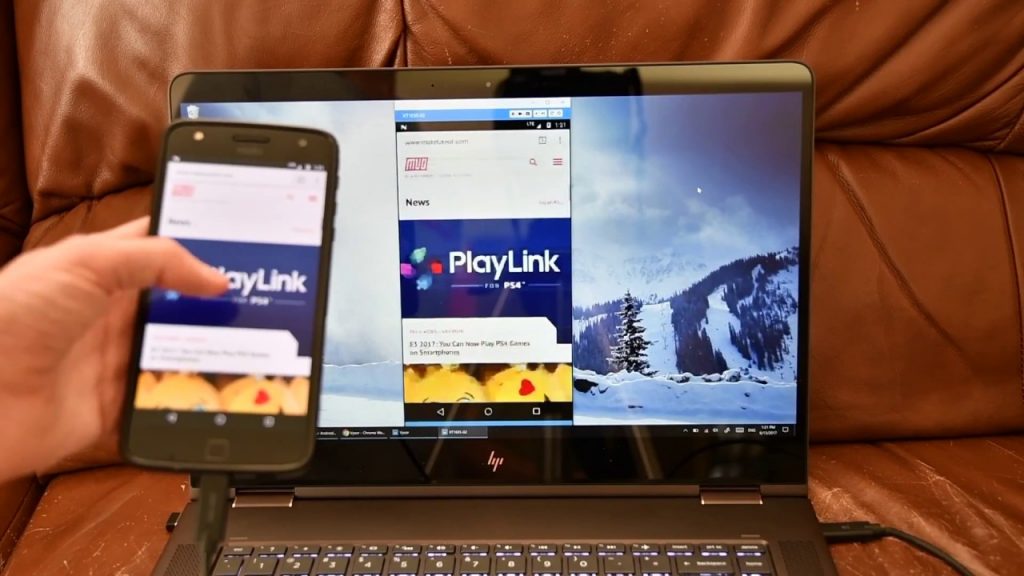
В первом способе вы можете использовать свой телефон Android в качестве динамика, когда у вас нет подключения к Wi-Fi. Подключите свой телефон Android к Интернету к компьютеру с помощью USB-модема
Ваш телефон Android и компьютер будут подключены к одной сети через USB-порт.
Запустите приложение Soundwire на своей компьютерной системе и вместе с этим откройте приложение Soundwire на своем телефоне Android.
Введите адрес сервера в приложение для Android и щелкните значок «Soundwire». Как только соединение будет установлено, вы сможете слушать музыку, воспроизводимую на вашем компьютере, через динамики вашего телефона Android.
Также можно записать воспроизводимый звук. Файл сохраняется в вашем телефоне в формате Mp3.
Как подключить телефон вместо колонки
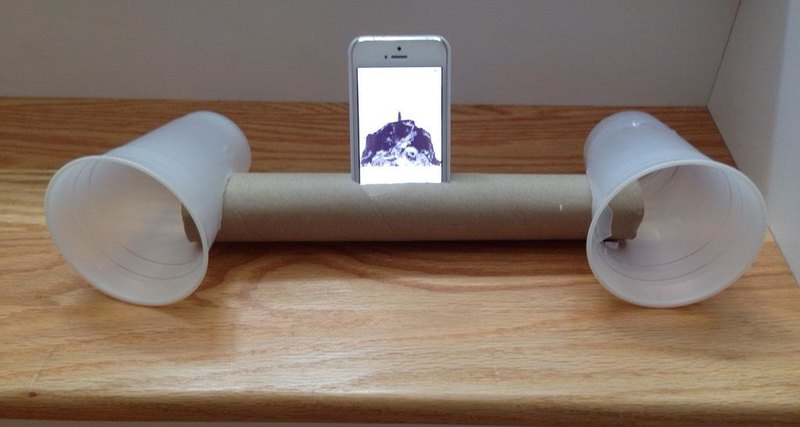
Для подключения смартфона необходимо установить на него и на свой компьютер дополнительное программное обеспечение. Это позволит вам в любое время использовать свой смартфон вместо динамика. Выполните следующую последовательность действий:
- Загрузите и установите приложение SoundWire сначала на свой компьютер, а затем на смартфон.
- В программе на вашем компьютере установите флажок для выбранного источника звука. Для операционной системы Windows 7 (8) выберите «медиаустройство по умолчанию», для XP предпочтительнее остановиться на «стерео микшировании», «микшировании волны на выходе», «что вы слышите». Для Linux прилагается специальный документ с подробным объяснением.
- Включите программу на двух устройствах одновременно и дождитесь установления контакта между ними. Обычно это занимает от 30 секунд до минуты. Для подключения через Wi-Fi они должны быть в одной сети.
- Настройки звука также выполняются в приложении через карту SoundWire Server.
Установка и настройка завершены. Музыка с вашего компьютера будет перенаправлена на ваш телефон, и вы сможете слушать ее как через внешние динамики, так и через подключенные наушники.
ВНИМАНИЕ! SoundWire бесплатен, но публикует объявления каждые 45 минут. Полная версия стоит около трех долларов и не будет иметь подобных неудобств.
Какой максимальный звук сможет воспроизводить телефон?
Производители постоянно совершенствуют качество и громкость звука на мобильных устройствах. В среднем громкость высокотехнологичных смартфонов составляет около 85 децибел. Кроме того, есть много способов улучшения характеристик и громкости звучания. Может помочь установка стороннего плеера с расширенными ресурсами регулировки звука. Так, Poweramp имеет 10 полос в эквалайзере, позволяющих сделать индивидуальные настройки.
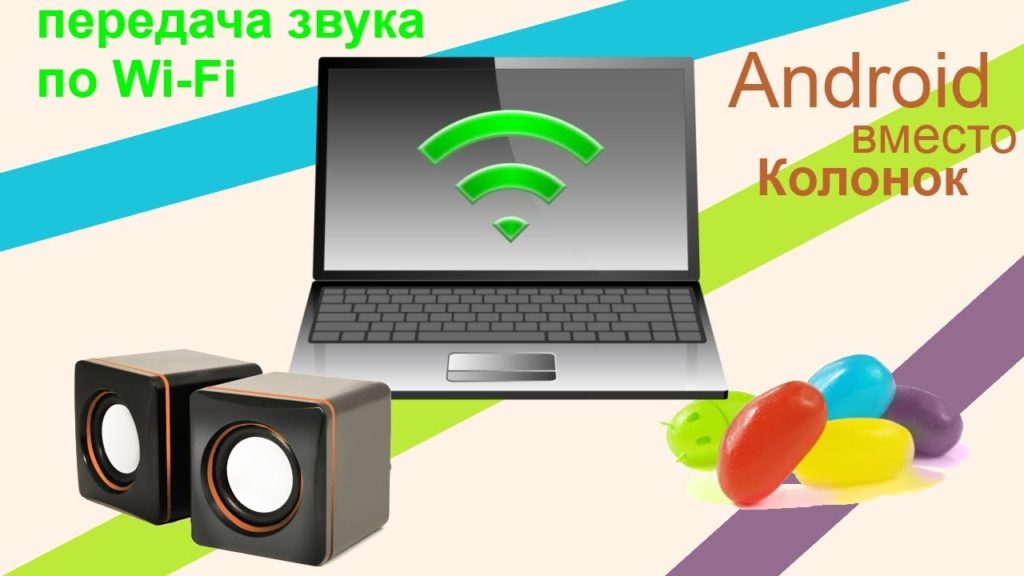
Еще одним способом максимизации звука является установка приложения Volume+ от Google Play. Несомненным преимуществом является то, что программа имеет отдельные столбцы для настройки внешних устройств, наушников и Bluetooth гарнитуры. Поэтому есть возможности увеличить громкость звука, а также скорректировать его. Многое зависит от модели телефона и его возможностей.
СПРАВКА! Несомненным преимуществом Volume+ является наличие «виртуальной комнаты», 20 ступеней регулировки и 5 полос эквалайзера. Версия может быть установлена как на платной, на и на бесплатной основе.
Использование телефона в качестве внешней колонки для компьютера очень удобно в случае неисправностей или замены стандартного источника звука. Надеемся, что эта статья окажется полезной и поможет решить вопрос с прослушиванием аудиофайлов.


