
При выключении компьютера он перезагружается
При выключении компьютера он перезагружается — данная проблема может возникнуть абсолютно у каждого пользователя ПК. Вы можете купить новый компьютер и при попытке его выключить он будет лишь перезагружаться, также это может произойти и спонтанно в процессе использования.
Допустим вы пользуетесь компьютером уже долгое время и вдруг он вместо выключения перезагружается и вы никак не можете его выключить. Ниже я опишу самые распространенные проблемы и меры борьбы с ними.
1. Неправильно подключены провода от корпуса.
2. Компьютер включается сам даже если не нажимать кнопку включения.
3. Плохой блок питания или бесперебойник.
4. Замкнуты контакты на материнской плате
5. Драйвера
6. Ошибки в реестре windows
7. Проблемы с операционной системой
8. Новое подключенное устройство(USB или PCI-плата)
9. Вирусы
10. Синий экран смерти
11. Устаревшая провшика BIOS
12. Настройка BIOS
1. Возьмите инструкцию к материнской плате и проверьте правильно ли подключены провода идущие от корпуса(провода питания, перезагрузки, разъемов и тд..). Если найдете какие-либо не соответствия, переставте их так как указано в инструкции.
2. Данная проблема скорей всего будет вызвана тем, что кнопка включения залипла или контакты на мат. плате замкнуты. Чтобы попытаться решить эту проблему вы можете поменять местами кнопки включения и перезагрузки компьютера.
3. Если вы используете блок бесперебойного питания, отключите его и попробуйте подключить напрямую(без него). Если проблема уйдет, значит дело именно в нем. Если нет, возьмите у кого-нибудь блок питания и попробуйте у себя возможно дело будет в нем.
4. Проверьте визуально материнскую плату возможно где-либо были замкнуты контакты. Допустим слот PCI-Express в который обычно вставляют видео карту был вытащен(при попытке вынуть карту) и остались лишь контакты идущие из платы. И вот именно эти контакты вы могли случайно задев замкнуть.
5. Драйвера явлюятся пожалуй самой частой проблемой из-за которой компьютер может перезагружаться вместо выключения. Если у вас компьютер работал хорошо и вдруг стали наблюдаться проблемы, вспомните что последнее вы делали какие-драйвера устанавливали и попробуйте их либо откатить либо переустановить.
6. Ошибки в реестре могут быть вызваны(вирусами, некоректными программами, сбоями в системе и тд…). Чтобы проверить реестр на наличие ошибок проделайте следующее:
Откройте реестр, для этого нажмите Windows + R и в открывшемся окне напишите regedit .
- Раскройте ветвь HKEY_CURENT_USER / Software / Microsoft / Windows / CurentVersion / Explorer.
Сделайте двойной щелчок на значении CleanShutdown . По умолчанию этот параметр равен «0», однако если при завершении работы системы возникают проблемы (система перезагружается или зависает вместо того, чтобы полностью завершить работу), вы можете изменить его значение на «1».
- Раскройте ветвь HKEY_LOCAL_MACHINE / SOFTWARE / Microsoft / Windows NT / CurentVersion / WinLogon.
Сделайте двойной щелчок на параметре PowerdownAfterShutdown . Присвойте ему значение «1», если вы хотите, чтобы после завершения работы Windows питание компьютера автоматически отключалось.
Если не хотите вручную менять реестр просто скачайте файл и запустите: Скачать .
Чтобы изменения вступили в силу перезагрузите компьютер.
7. Чтобы исключить проблему с операционной системой перезагрузитесь в безопасном режиме и попробуйте выключить компьютер, если выключение пройдет успешно просто переустановите windows. Чтобы перезагрузиться в безопасном режиме нажмите Windows + R и в открывшемся окне введите msconfig . Перейдите на вкладку Загрузка и в параметрах запуска поставьте галочку напротив пункта Безопасный режим . Затем нажмите Применить ОК.

После данных манипуляций у вас появиться сообщение в котором говориться что нужно перезагрузить компьютер. Согласитесь с ним и перезагрузитесь войдя в безопасный режим.

8. Если вы подключили какое-нибудь новое устройство, usb-флешку(мышку, клавиатуру), или PCI-устройство. И после этого у вас начались проблемы с выключением, попробуйте извлечь его и проверить снова если все будет хорошо, значит данное устройство либо сломано либо на него установлены не те драйвера. Попробуйте их переустановить или заменить на более новые.
9. Вирусы так же могут испортить вашу систему и не давать ей корректно работать. Чтобы исключить данную проблему проверьте компьютер на вирусы вашим антивирусом или скачайте бесплатную утилиту и проверьте ей ваш компьютер Скачать: Dr.Web
10. Причиной перезагрузки также может быть «синий экран смерти» так как он отключен по умолчанию вы не видите ошибку, а соответственно и не можете понять в чем причина. Чтобы его включить проделайте следующее: Нажмите сочетание клавиш Windows + R и в открывшемся окне введите sysdm.cpl .

Перейдите на вкладку Дополнительно , и в разделе загрузка и восстановление нажмите кнопку Параметры .

В разделе отказ системы снимите галочку с пункта выполнить автоматическую перезагрузку, и нажмите ОК. Теперь выключите компьютер и посмотрите будет-ли синий экран. Если да, то спишите с него ошибки которые он выведет и погуглите в интернете их причину. Если синий экран не появиться то верните все назад и ищите другую причину.
11. Возможно у вас стоит старая прошивка BIOS или ее настройки были изменены. Чтобы это устранить перепрошейте биос, или попытайтесь сбросить настройки на заводские, о том как это сделать смотрите в руководстве к вашей материнской плате.
12. Так же можете попробовать зайти в BIOS и изменить настройки питания. Для этого найдите пункт Power Management Setup или что-то подобное и выставите все пункты, которые там найдёте, в Disable . После чего сохраните изменения и перезагрузитесь.
Компьютер при выключении перезагружается и снова включается
Тема не указан(-а). Если вы пришли по правильной ссылке, пожалуйста, сообщите администрации о нерабочей ссылке.
Copyright © 2000-2017 3DNews. All Rights Reserved.
Администрация 3DNews требует соблюдения на форуме правил и законов РФ
Серверы размещены в Hostkey
Причина
Системная ошибка, как правило, из-за вируса или ошибки драйвера. Также может быть из-за ошибки в настройках БИОС.
1. Чаще всего компьютер перезагружается из-за системной ошибки, которая происходит в момент выключения. Чтобы это проверить, активируйте показ синего экрана смерти. Кликните правой кнопкой мыши по Этот компьютер — выберите Свойства:
перейдите на вкладку Дополнительные параметры системы. В разделе Загрузка и восстановление нажмите Параметры.
В разделе Отказ системы снимите галочку Выполнить автоматическую перезагрузку.
Теперь повторите попытку выключить компьютер. Если появиться синий экран, почитайте следующие рекомендации;
2. Восстановите настройки БИОС. Для этого зайдите в БИОС и найдите пункт сброса настроек (обычно, «Load default settings»). Затем выйдите из него, сохранив настройки;
3. Проверьте компьютер на наличие вирусов. В этом может помочь утилита CureIt;
4. Поменяйте прошивку БИОС. Это опасная операция, которая может привести к выходу из строя компьютера. Поэтому не выполняйте ее самостоятельно, если не имеете достаточного опыта.
5. Заходим в настройки БИОС и находим опцию «Wake on LAN» (чаще всего, в разделе настройки электропитания). Пробуем переключить значение опции в положение Disable.
6. Постарайтесь вспомнить, после чего началась эта проблема. Возможно, накануне вы обновляли драйверы, устанавливали новую программу или оборудование. Если это так, удалите все, что было установлено;
7. Обновите драйвер для видеокарты или сетевого адаптера. Их можно найти на сайте производителя или воспользоваться программой DriverHub;
8. Попробуйте заменить блок питания;
Перезагружается комп после выключения
Здравствуйте! Вопрос: есть плата asrock h81 vg4 , при выключении через кнопку Пуск- Завершение работы комп выключается и через три секунды сам включается! Если выключить кнопкой на системнике — нормально выключается.. Что можно сделать?
Комп перезагружается сразу после включения
Комп начал сам перезагружаться спустя 3 секунды работы, допедрил, что где то коротыш. Удалось.
Компьютер перезагружается при попытке выключения
На компьютере два жестких диска, на одном из них установлена Windows XP на другом Windows 7. По.
После выключения не стратует комп
Проблема в том что при отключении компа от сети на больше чем на 2 минуты комп е включается.
После выключения не включается комп
доброго времени суток, может есть похожие темы .он ответа на свой вопрос не нашел. В общем если.
Сбросьте биос на дефолт
Обновите драйвера. особенно видеокарту и сетевуху. Погоняйте вирусы. Проверьте систему на наличие БСОДов.
Если всё это не поможет — напишите.
БИОС сбрасывал, видео и сетевая бортовые, загрузка драйверов с родного диска и с помощью Driver Pac Solution ставил . Компы новые из упаковки . Антивирус 360 total не обнаружил ни чего. Да и утилита доктор веб то же.
bagrin_1958, я нашел вот такую инфу на тему:
Вызывать это явление могут разнообразные причины, как аппаратные, так и софтовые.
Для диагностики проблемы первое, что нужно сделать — проверить, нормально ли выключается компьютер удержанием кнопки Power.
Если кнопкой Power также выключаться не желает — причина скорее всего аппаратная, если выключается нормально — причина скорее всего софтовая.
1. Аппаратные причины:
1.1. Сеть и модем (из PCI-устройств) и любая другая периферия, подключенная через USB, COM и LPT. Для проверки нужно всё это отключить, затем включать устройства по одному.
1.2. Настройки БИОСа и сам БИОС, особенно в ситуации «на XP всё работает, а на Висте/W7 перезагружается». Сбросить КМОС, затем заходим в BIOS Setup и отключаем все WakeUp-ы/PowerOn-ы и прочее. Не помогло — обновляем БИОС.
1.3 Материнская плата, блок питания и причуды кнопки Power. Кнопку Power отстегнуть и проверить замыканием контактов отвёрткой, блок питания проверить заменой, а материнку достать из корпуса. Если ни одна из этих мер не помогла — материнку в диагностику либо искать какие-то решения, альтернативные нормальному выключению.
2. Софтовые причины.
2.1. Драйвер видеокакрты — самая популярное. Лечится так: создаём системную переменную devmgr_show_nonpresent_devices со значением 1 (см. http://dl.dropbox.com/u/169048. iables.PNG), затем идем в Диспетчер Устройств — «Вид => Показать скрытые устройства» и удаляем все фантомные видеокарты и мониторы.
Если это не помогло — удаляем в Диспетчере Устройств действующие драйвера видеокарты и монитора и пробуем выключить. Если выключилось — значит оно. Далее подбираем драйвер, с которым выключение работает.
2.2. Драйвер любого другого устройства. Тут полезно вспомнить, с чего это началось, не было ли обновления драйверов и т.д.
2.3. Сам Windows, кривизна сборки. Особо следует подозревать в случае свежеустановленной сборки. Для диагностики можно загрузиться в безопасном режиме и попробовать выключить. Если в безопасном выключается, можно поковыряться в конфигурации питания или в реестре (см. ниже), но лучше взять нормальный дистрибутив.
2.4. Конфигурации питания. Часто лечится изменение параметров конфигурации питания. Если не помогает, можно попробовать в ветке реестра HKEY_CURENT_USER / Software / Microsoft / Windows / CurentVersion / Explorer поменять значение параметра «CleanShutdown» с «0» на «1». Если и это не помогает, в ветке HKEY_LOCAL_MACHINE / SOFTWARE / Microsoft / Windows NT / CurentVersion / WinLogon меняем значение «PowerdownAfterShutdown» с «1» на «0», тогда компьютер после завершения работы Windows автоматически выключаться не будет, придётся выключать кнопкой.
Ещё можно попробовать Пуск => Выполнить (В Висте и W7 строка поиска) => shutdown.exe -s -t 00, и если это помогает — создать ярлык для «shutdown.exe -s -t 00» на рабочем столе, например.
2.5. Управляющий питанием софт производителя материнки. Тут особенно славен доблестный Asus, хотя и Gigabyte тоже хороша, да и остальные недалеко ушли. Лечится сносом софта.
Временная мера: как «не дать» компьютеру включиться в ваше отсутствие
Самопроизвольное включения ПК это не только неудобно, но еще и опасно (особенно, если он будет работать, когда дома никого не будет. ).
Тем более, если ПК «так себя ведет» — значит у него (как уже говорил выше) может быть серьезная тех. неисправность (а те же блоки питания при неисправностях нередко и дымятся, и воспламеняются!).
Чтобы ничего плохого не произошло — отключите питание проблемного компьютера от сети 220В, когда оставляете его без присмотра!
Лучший вариант решения — вынуть вилку из розетки (или откл. сетевой фильтр, нажав на кнопку переключателя).
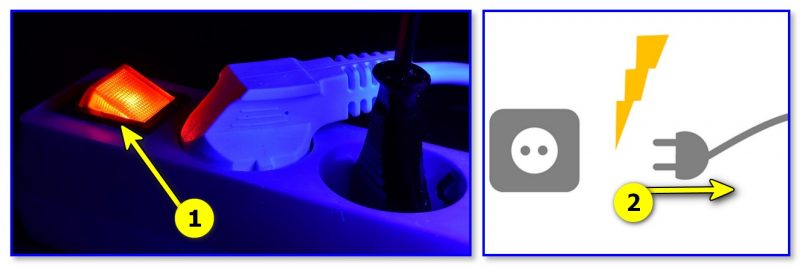
Отключаем питание системного блока
Если ваш блок питания исправен (и был перепроверен) — отключать ПК можно и с помощью кнопки на его корпусе (обычно, располагается с задней стороны системного блока, рядом с кабелем питания).
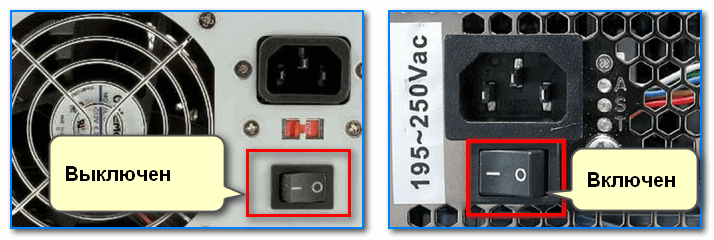
Выключатель на блоке питания ПК
Если вы устранили проблему иначе — дайте знать в комментариях! Заранее большое мерси!


