
Почему Xiaomi Redmi не видит ПК — причины и способы устранения проблемы
Все больше и больше Российских пользователей покупают устройства MI ( Xiaomi, Redmi Note и т. Д. ) Благодаря отличному соотношению цены и качества, предлагаемому этим брендом. В следующие месяцы / годы ожидается дальнейший рост, и устройства Xiaomi / Redmi стремятся стать реальной альтернативой устройствам Samsung, которые занимают наибольшую долю рынка
Хотя мобильные телефоны Xiaomi и устройства Redmi Note предлагают бесчисленные функции и высокие технологии, с другой стороны, их немного сложнее настроить для связи с другими устройствами, такими как компьютер. В отличие от устройств Samsung, которые после подключения к ПК (или Mac) обнаруживаются немедленно, при подключении xiaomi / redmi к компьютеру очень вероятно, что ничего не произойдет и он не будет распознан вашим компьютером.
Почему Xiaomi или Redmi Note не обнаруживает ПК? Какие операции и проверки необходимо выполнить, чтобы разрешить соединение между Xiaomi / Redmi и компьютерами ? Ниже мы составим список всех возможных действий, которые необходимо предпринять для установления соединения между вашим устройством Mi и вашим ПК или Mac.
Решения, которые вы найдете ниже, являются результатом тщательного исследования, которое мы провели в Интернете (чтение руководств и форумов), и как только вы попробуете их все, в большинстве случаев вам, удастся устранить неисправность.
Проблема с подключением телефона Xiaomi к PC
Для того чтобы перейти к способам решения проблемы, пользователю необходимо разобраться с причинами вследствие чего происходит ошибка подключения телефона к пк. Итак, причины:
- Требуется драйвер, для подключения устанавливаемый на пк
- Присоединение к компьютеру выполняется некорректно
- Нарушение целостности кабеля ЮСБи
- Использование неоригинального кабеля ЮСБи
- Ошибки в работе операционки компьютера
Что делать, если при скачивании с Play Market появляется ошибка 190. Читать
А теперь предлагаю пройтись по всем причинам проблем с подключением телефона Xiaomi по порядку с предлагаемыми способами решения.
Сторонний кабель
Выше упоминалось, что кабель при подключении должен быть из комплекта или же приобретен отдельно, но произведен этой же компанией. Причина в том, что современные мобильники, например, Xiaomi MI5 и старшие устройства в серии имеют софтовую защиту, которая, в том числе контролирует подключенные аксессуары. Это касается не только синхронизации, но и зарядки телефона через блок питания. Чтобы при работе не возникло никаких вопросов следует озаботиться наличием оригинальных шнуров и адаптеров питания.
Подключая смартфон кабелем к USB-порту ПК, достаточно тяжело ошибиться. Если разъем MicroUSB, то вставить его не той стороной крайне сложно, а если используется новый формат Type-C, то сделать это еще сложнее – ведь он одинаков с обеих сторон.
- только зарядка;
- фотокамера;
- MTP (передача данных).
Окно для переключения между режимами обычно появляется автоматически на экране, когда телефон подключается к ноуту. Но если это не произошло, то стоит попробовать потянуть шторку вниз. Ничего нет? Тогда выполняем вход в настройки телефона и поиск пункта «подключение» или «синхронизация». Выбираем правильный тип подключения.
Важный момент — режим «фотокамера» открывает доступ к папке с фото. Если его выбрать, то вы столкнетесь с тем, что ПК не видит файлы. Полноценный доступ к памяти открывается через режим MTP (может называться в зависимости от версии ОС – передача данных).

Если подключение удалось выполнить, но ваш ПК не видит фото или видео, музыку, то они вероятно сохранены на карте памяти, а по умолчанию пользователь попадает в корневое меню внутренней памяти телефона. Нужно открыть «Мой компьютер» и найти там вторую память – MicroSD установленную в девайсе.
Смартфон на Андроид позволяет устанавливать программы через фирменный магазин Play Market, но что, если захотелось сделать это через ПК — в руки попался установочной файл APK для платной игры и Плей Маркет. В таком случае девайс должен быть со включенной «отладкой по USB», активировать ее можно в инженерном меню. Для этого заходим в настройки, находим пункт «о телефоне» и строку с версией MIUI. Кликаем по ней несколько раз (порядка 10). Появится окно с надписью «поздравляем, вы стали разработчиком». Возвращаемся на шаг назад, видим строку «режим разработчика» и провалившись в нее передвигаем ползунок отладки в активный режим.
Теперь телефон готов к установке софта с ПК.
Установите драйвера
Компьютер в автоматическом режиме при необходимости устанавливает драйвера для смартфона, но иногда этого не происходит, ПК не видит смартфон. В таких случаях драйвера нужно устанавливать самостоятельно. Драйвера можно найти на форуме 4pda.ru. Обратите внимание, что драйвера могут различаться в зависимости от типа используемого процессора в смартфоне Xiaomi.
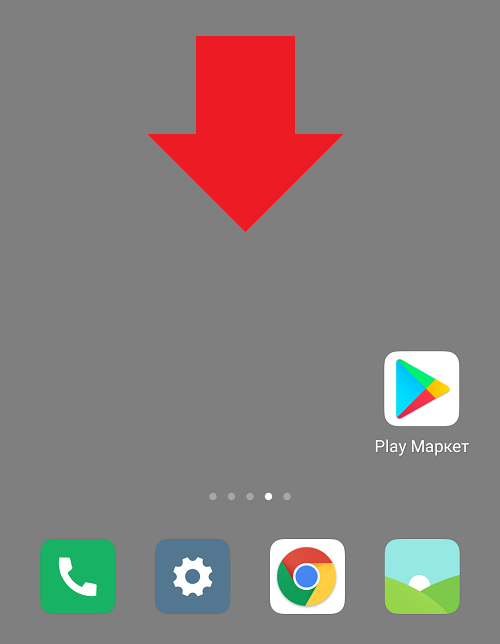
Тот случай, когда компьютер видит устройство, но доступны только фотографии. Чтобы это исправить, делаете свайп от верхней части экрана к нижней.
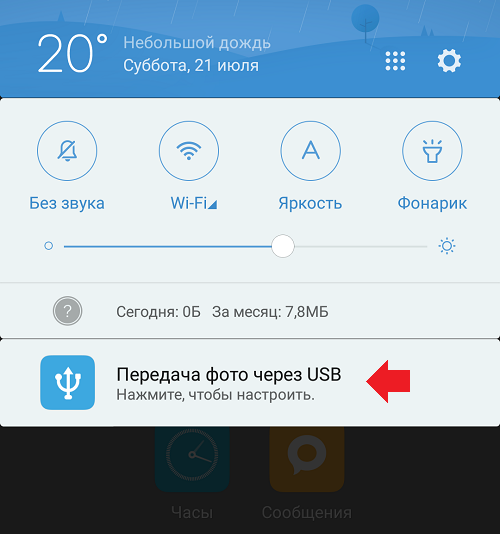
Нажимаете «Передача фото через USB».
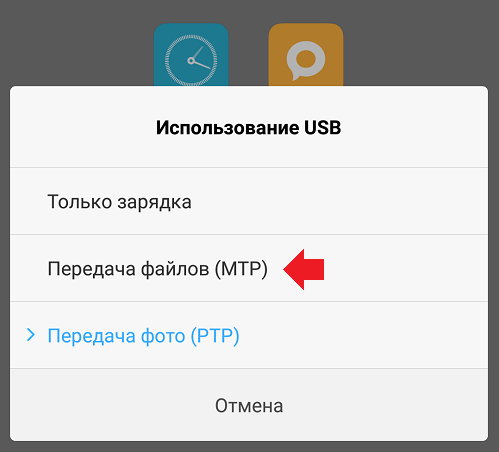
Выбираете «Передача файлов (MTP)».
Способы решения проблемы
Предложим несколько действенных методов решения проблемы – один из них поможет получить доступ к телефону с компьютера.
Подключаемся правильно
Перед тем, как переходить к более серьёзным действиям, нужно убедиться, что смартфон корректно подключен к ПК. Возможно, некоторые пользователи не знают, что при подключении по USB телефон предлагает сразу несколько режимов работы:
- Зарядка этого устройства.
- Передача файлов.
- Передача фото.
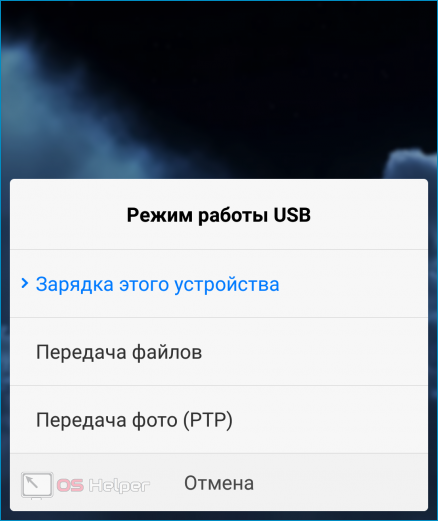
Чтобы ПК успешно определил смартфон и открыл доступ к его файловой системе, нужно переключиться в режим «Передача файлов». Для этого достаточно лишь открыть шторку уведомлений, нажать на «Зарядка по USB» и в предложенном списке выбрать «Передача файлов по USB».
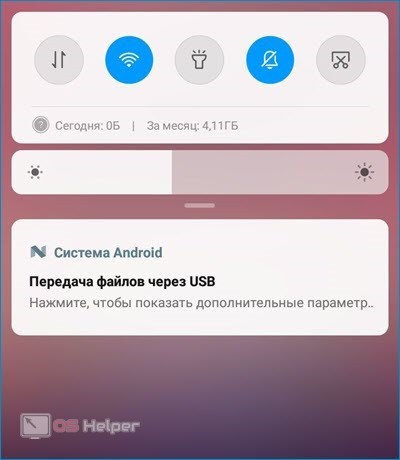
Если проблема была заключена лишь в способе подключения, после смены режима ПК оповестит о появлении нового устройства и предложит варианты действий. Если же ОС так и не увидит смартфон, переходите к следующему пункту.
Включаем отладку
Режим отладки – специальный инструмент, который выдаёт компьютеру расширенный набор прав по работе с подключенным смартфоном. Иногда активация этой функции позволяет справиться с проблемой:
- Переходим в «Настройки», нажимаем на «О телефоне».
- Семь раз подряд тапаем по строке «Версия MIUI» — активируется режим разработчика.
- Возвращаемся в «Настройки», спускаемся в конец страницы, открываем «Расширенные настройки».
- Жмём на «Для разработчиков», активируем пункт «Отладка по USB».
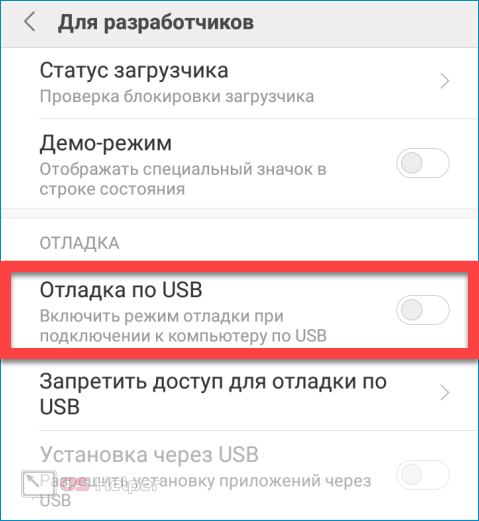
Если активировать режим разработчика не удаётся, отключите установленный в смартфоне антивирус – возможно, именно он блокирует переход в расширенный режим.
Устанавливаем драйвера
При подключении любого устройства компьютер автоматически находит и устанавливает нужные драйвера. Если по каким-то причинам этот процесс прервался, телефон определяться не будет.
Обновить драйвера можно так:
- Кликаем правой кнопкой по «Пуску», переходим в «Диспетчер устройств».
- Открываем блок «Переносные устройства», кликаем правой кнопкой по смартфону в списке, жмём на «Обновить драйверы».
- Выбираем вариант с автоматическим поиском.
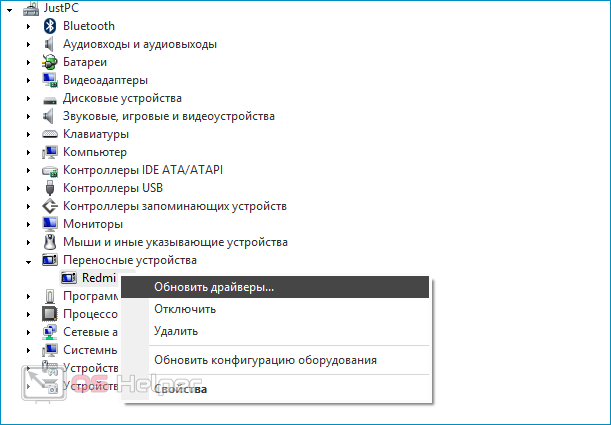
Если телефон не отображается в перечне, значит драйвера для него вовсе отсутствуют. Придётся искать конкретный драйвер для своего смартфона, загружать его и устанавливать вручную.
Выполняем устранение неполадок
Если ничего не помогает, можно доверить решение проблемы самой операционной системе:
- Ищем «Панель управления» при помощи «Поиска» рядом с «Пуском».
- Открываем блок «Оборудование и звук», переходим в раздел «Устройства и принтеры».
- Находим пункт «Android», кликаем по нему правой кнопкой, жмём на «Устранение неполадок».
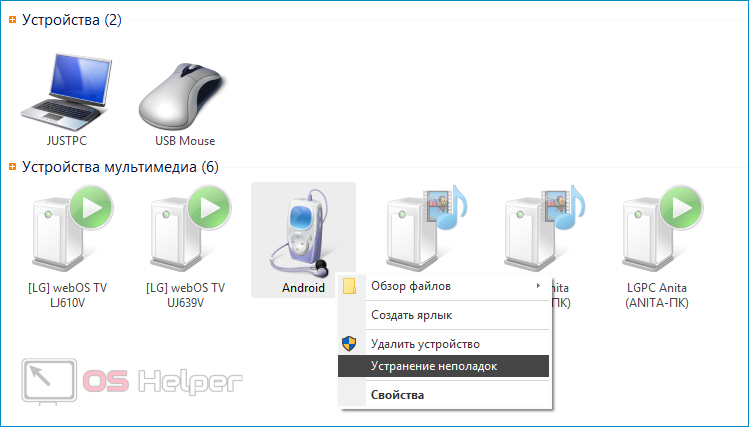
Если и это не поможет, придётся прибегнуть к более сложным методам – например, к работе с терминалом для Android. Способ достаточно сложный, новичкам может не подойти.
Проблемы с флешкой телефона
Нельзя исключать тот факт, что причиной проблемы стала флешка microSD. Достаньте ее из соответствующего разъема, а также перезагрузите мобильный телефон. Вставьте обратно карту памяти. Если результата нет, тогда попробуйте вставить другую флешку.
Если ни один из способов указанных выше вам не помог, есть смысл попробовать другие методы. С помощью Play Market установите «Android Terminal».
Активируйте программу, а потом подсоедините ваш смартфон к ПК, предварительно выбрав соответствующий режим синхронизации. Активируйте root права путем введения в приложении команды «Su». Также нужно ввести «setprop persist.sys.usb.config mass_storage,adb». В завершении перезагружаем мобильное устройство путем введения команды «Reboot».
Многие пользователи предпочитают осуществлять подключение через MTP. Синхронизация осуществляется аналогично, единственным исключением является видоизменение команды. Вместо «mass_storage», нужно прописать «mtp».
Компьютер видит Xiaomi, но только как цифровую камеру
Еще один из самых частых случаев. После подключения ПК успешно обнаруживает телефон, он заряжается, но при открытии доступен только видео и фото контент.

Исправляется проблема довольно просто. В этом случае мы имеем дело с режимом PTP — это передача фото. Все что нужно сделать, это, как и в первом разделе нашей статьи, сменить режим работы USB на «Передача файлов».

Компьютер не видит папки xiaomi
Многие пользователи современных смартфонов уже сталкивались с проблемой, когда компьютер не видит папки Xiaomi. Она стала уже настолько обыденной, что опытные юзеры на автомате решают ее. Более того, собственно, особых действий может и не потребуется выполнять, потому что все может оказаться намного проще, чем ожидалось.
Подключение к компьютеру можно выполнить несколькими способами в зависимости от данных, которые вы хотите передавать между устройствами. Рассмотрим все существующие способы подключения к ПК.
Посмотрите ещё темы сайта например Xiaomi медленно заряжается, если у вас так, то обязательно заходите!
Если ничего не помогло
В этом случае нужно удостовериться в том какое именно устройство работает плохо: ПК или телефон.
Для этого попробуйте подключить смартфон к другому ПК, если всё пройдёт гладко, значит, виной всему первый ПК и нужно внимательно работать с ним, крайне желательно специалисту.
Если Xiaomi не увидит и второй компьютер, тогда велика вероятность неисправности в самом смартфоне, попробуйте его перезагрузить, если это не поможет, предварительно сделав резервные копии, сбросьте его к заводским настройкам.
Либо, если не хотите долго и безрезультатно мучатся – обратитесь за помощью в сертифицированный сервисный центр. Вероятна аппаратная ошибка, а её в домашних условиях не исправить.
Вернуться к содержанию


