
Как убрать кнопку F1 при запуске компьютера?
Чтобы отключить стоп сигнал F1 нужно у параметра Halt On установить значение «No Errors» и нажать на клавиатуре клавишу F10 (Save & Exit Setup). Нажав на клавишу F10 произойдёт сохранение установленных параметров и выход из BIOS Setup.
Если на мониторе такая запись — Press F1 to resume, F2 to Setup или Press F1 to resume, Del to Setup, то это значит, что в BIOS сбились настройки. Самый лучший способ, это сбросить его настройки. Для этого надо выключить компьютер, открыть системный блок, найти на материнской плате батарейку и вынуть ее на 10-15 минут.
CMOS checksum error – Default loaded» или «CMOS battery has failed
Такое сообщение с большой вероятностью говорит о том, в BIOS села батарейка. Если вы не знали, в материнской плате встроена батарейка-таблетка, которая хранит такие данные, как время и дата в те моменты, когда компьютер отключён от сети. Обесточьте ПК, запустите и посмотрите на дату. Если она будет неверной, то это точно дело в батарейке. После замены батарейки компьютер не будет вас просить нажимать f1 при загрузке.
Этот текст на мониторе говорит о неисправности кулера. Вентилятор, охлаждающий процессор, может крутиться с малыми оборотами, либо вовсе не работать. Проблема может крыться в датчике, который неверно считывает данные. Лучше всего снять боковую крышку и глазами взглянуть на поведение кулера. Если кулер не крутится, проверьте разъем к которому он подключен, возможно, там плохой контакт. Обратите внимание на второй провод, который следит за оборотами кулера. Если все подключено правильно, но кулер не крутится, скорее всего причина в нём самом.
Решение проблемы
Практически стопроцентное решение случая, когда компьютер при включении просит нажать «F1» заключается в сбросе до заводских настроек BIOS . В этом случае настройки вернуться в прежнее, рабочее положение и проблемы больше не возникнет. Сделать это можно несколькими способами. Рассмотрим способ с изъятием батарейки CMOS из ее ячейки на материнском плате. Для этого вам нужно будет открыть смотровую крышку системного блока. Далее найти на материнской плате небольшую круглую батарейку. Она имеет размер большой пуговицы.
Перед тем, как вынимать батарейку, обязательно отключите компьютер от электропитания. Когда вы отыщите батарейку, аккуратно извлеките ее из ячейки.
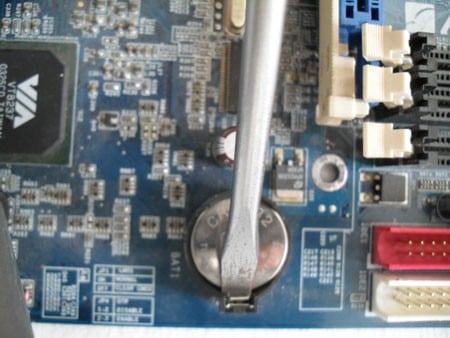
Можно использовать отвертку или любой другой подходящий для этого предмет. Действуйте осторожно, чтобы не повредить другие детали платы. Теперь нужно подождать не менее 10 минут . После этого вставьте батарейку снова в ячейку. Вставьте ее правильно, выгравированные слова на английском (китайском) должны быть сверху. Крышку можно пока не ставить обратно. На плате есть специальные контакты, которые при замыкании сбрасывают настройки BIOS.
Как убрать Press F1 to continue?
Если на мониторе такая запись — Press F1 to resume , F 2 to Setup или Press F1 to resume , Del to Setup , то это значит, что в BIOS сбились настройки. Самый лучший способ, это сбросить его настройки. Для этого надо выключить компьютер, открыть системный блок, найти на материнской плате и вынуть ее на 10-15 минут.
На странице главного меню программы настройки системы нажмите «System BIOS». На экране «System BIOS» нажмите «Miscellaneous Settings». Установите требуемый статус для параметра F1/F2 Prompt on Error. Выйдите из раздела System Settings и перезапустите сервер.
Как отключить f1 при загрузке
Если при загрузке компьютера процесс останавливается и на экране появляется надпись с приглашением нажать функциональную клавишу F1, то это значит, что в процедуре загрузки произошло что-то непредвиденное. Случайные сбои возможны, но в случае регулярного повторения необходимо предпринять определенные действия по выяснению и устранению причин.
- Как отключить f1 при загрузке
- Как отключить клавишу Fn на нетбуке
- Как отключить загрузку bios
Если сообщение о причинах остановки загрузки ваша версия BIOS не выводит вместе с сообщением о необходимости нажатия F1, то надавите эту клавишу и прочтите информационное сообщение — дальнейшие действия зависят от содержимого надписи. Возможно, это не получится с одного раза, так как порой система дает очень мало времени на ознакомление с информацией и эти строки сменяются информацией о последующих процедурах процесса загрузки. В этом случае попробуйте перезагрузить компьютер несколько раз или, например, сфотографируйте экран на мобильный телефон.
Одна из наиболее частых причин остановки загрузки заключается в отсутствии флоппи-диска в дисководе — об этом информирует сообщение системы. В панели настроек BIOS есть установка, которая задает порядок опроса дисков компьютера в поисках загрузчика операционной системы. Если первым в этом перечне стоит флоппи-дисковод, а его просто физически нет в вашем компьютере, то это и становится причиной остановки процедуры загрузки. Устранить эту причину легко, изменив очередность опроса в настройках BIOS или вообще отключив опрос флоппи-дисковода.
Другой причиной может быть слишком низкая скорость вращения вентилятора охлаждения процессора (кулера). Эта причина устраняется либо изменением частоты вращения кулера, либо порога срабатывания такой защиты в настройках BIOS. Кроме того существует вероятность выхода из строя датчика вращения. Это достаточно опасная неисправность, которая потенциально грозит выходом из строя процессора.
Иногда изменения в BIOS, которые вы делаете для устранения причин остановки загрузки ОС, каждый раз сбрасываются и эта проблема повторяется. В этом случае замените аккумуляторную батарейку на материнской плате компьютера.
Если причина выявлена, она не представляет опасности, но устранить ее вы не можете, то можно временно отключить в настройках BIOS установку, которая заставляет ее останавливать загрузку. В разных версиях это делается немного по-разному, но начать надо с поиска на вкладке MAIN параметра с названием HALT ON — ему надо установить значение NO ERROR и сохранить изменения.
Как отключить F1 в биосе
Если при каждой загрузке компьютер включается через F1 это означает, что у вас компьютер выключается с какой-то ошибкой или не хватает мощности батарейки на материнской плате, чтобы продолжительное время сохранять параметры компьютера.
Когда появится кнопка F1 при загрузке компьютера нужно нажать её и войти в BIOS нажав на специальную клавишу на клавиатуре.
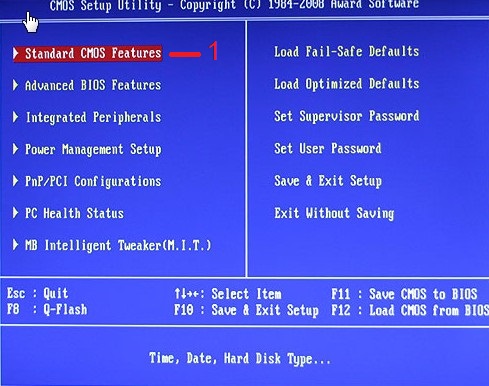
Основные настройки BIOS
Зайдя в BIOS нужно открыть раздел STANDARD CMOS и установить правильно время и дату .
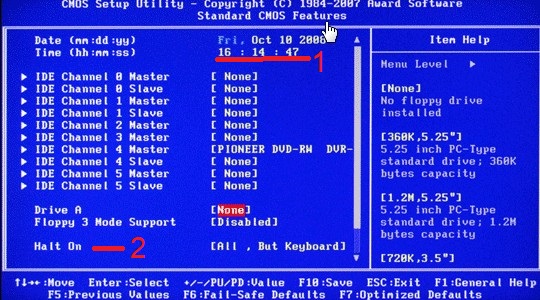
Как убрать загрузку через F1
В этом же окне нужно найти параметр Halt On. Этот параметр указывает нужно ли останавливать запуск компьютера в случае обнаружения некоторых ошибок. Этот параметр может принимать следующие значения:
- All Errors (все ошибки) — выбор этого значения приводит к остановке при любой ошибке.
- No Errors (без ошибок) — выбор этого значения не вызывает остановки при любой ошибке.
- All but Keyboard (все ошибки, кроме клавиатуры) — выбор этого значения приводит к остановке при любой ошибке, кроме отсутствия или неисправности клавиатуры.
- All but Disk (все ошибки, кроме диска) — выбор этого значения приводит к остановке при любой ошибке, кроме отсутствия или неисправности жесткого диска.
- All but Disk/Keyboard (все ошибки, кроме клавиатуры и диска) — выбор этого значения приводит к остановке при любой ошибке, кроме отсутствия или неисправности клавиатуры и диска.
Чтобы отключить стоп сигнал F1 нужно у параметра Halt On установить значение «No Errors» и нажать на клавиатуре клавишу F10 (Save & Exit Setup). Нажав на клавишу F10 произойдёт сохранение установленных параметров и выход из BIOS Setup. Теперь компьютер должен будет загружаться без нажатия кнопки F1, а если не помогло замените батарейку.


