
Как устроен компьютер
За последние десятилетия технологии персональных компьютеров шагнули далеко вперёд и продолжают развиваться с поразительной скоростью. Машины, которые когда-то едва умещались в огромных помещениях, сейчас легко расположить у себя на ладони. Они не только уменьшились в размере.
p, blockquote 1,0,0,0,0 —>
Сегодняшний персональный компьютер несравненно более мощный, чем модель, выпущенная всего несколько лет назад.
p, blockquote 2,0,0,0,0 —>
Современные компьютеры состоят из множества деталей, которые работают в слаженной системе и создают стабильный эффективный инструмент.
p, blockquote 3,0,0,0,0 —>
Постоянное развитие оборудования и программного обеспечения делают процесс обучения для работы с компьютером трудновыполнимой задачей, требующей постоянного усовершенствования и вникания. Но некоторые понятия и детали остаются неизменными. Рассмотрим их и станем на шаг ближе к великому знанию о схеме работы персонального компьютера и пониманию того, как устроен компьютер.
p, blockquote 4,0,0,0,0 —>
ПК (ПЭВМ) — это именно персональный компьютер
Сегодня термин ПК означает персональный компьютер, который предназначен для индивидуальной работы. В русский язык это понятие пришло от английского «personal computer» или сокращенно PC.
А вот в российской электронике для компьютеров был придуман другой термин ПЭВМ (Персональная Электронно-Вычислительная Машина), но он как-то не прижился. Поэтому сегодня мы используем один термин – ПК.
В момент создания первых ПК слово «персональный» было ключевым. Так как изначально компьютеры использовались только как компоненты промышленного оборудования.
Компьютеры для индивидуального пользования в 70-80 годы были очень большой и дорогой редкостью.
Несмотря на то что основной функцией всех компьютеров в то время были исключительно математические вычисления, интерес к ним рос в геометрической прогрессии. Постепенно персональный компьютер стал не просто вычислительной машиной, а средством доступа к различным информационным сетям, игровой и мультимедийной платформой.
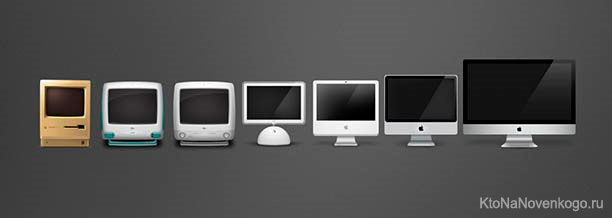
Многие пользователи используют термин ПК в основном для обозначения стационарной версии компьютера.
Но на сегодняшний день персональным компьютером можно назвать ноутбук, неттоп, моноблок – все, что используется для личного пользования.
Впервые аббревиатуру PC использовала компания Microsoft в рекламе своих продуктов, указывая на их совместимость с архитектурой IBM. Так как Microsoft и Apple всегда конкурировали, то их компьютеры долгое время оставались несовместимы друг с другом. Кроме того, Apple не использует термин PC, его заменяет всем известный Mac.
Более подробно об этом смотрите в приведенном ниже видео:
Устройство системного блока
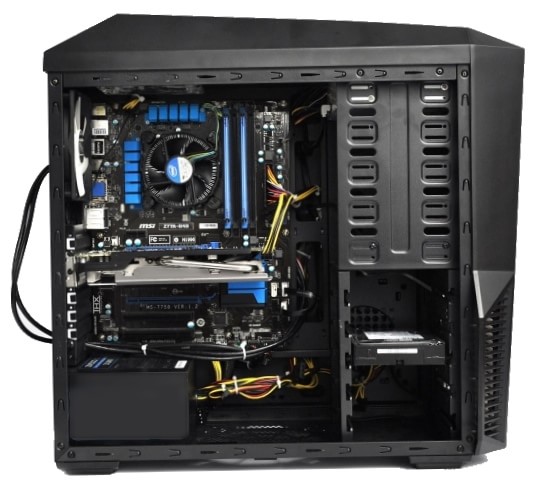
Так как выше уже рассмотрен один из вариантов представления о персональном компьютере, будет правильно рассмотреть и второй. Почему же системный блок ПК рассматривается более подробно? Дело в том, что тот коробок, именуемый ещё и системным блоком не единое целое, как может показаться на первый взгляд и внутренняя его составляющая может быть совершенно разной для каждого компьютера. Скажете вы, так монитор тоже состоит из разных микросхем и прочих сложностей, и вы будете правы, но отличие состоит в том, что системный блок — это модульная система.
Каждый, наверное, знает конструктор Lego, из его частей можно сделать много интересных поделок, так и системный блок, вы можете менять его состав по мере необходимости, конечно монтирую комплектующие не куда вам захочется, в отличие от конструктора, а в специальные слоты расширения системной платы.
Корпус системного блока
Конструкция корпуса определяет не только внешний вид системного блока, а вместе с ним и домашний уют и даже его начинку, а именно форм-фактор материнской платы, а вместе с ней и количество подключаемых компонентов. Система охлаждения целиком и полностью тоже зависит о корпуса вашего компьютера, она должна быть тихой, но эффективной.
Системная (материнская) плата
Её называют как системной, так и материнской платой, смысловая нагрузка на данные термины совершенно одинаковая, когда её называют так или иначе, имеют в виду одно и тоже. Благодаря системной плате обеспечивается механическое крепление на прямую и с помощью специальных кабелей всех компонентов системного блока, а вмести с ним и их питание и внутренняя взаимосвязь. Так же на ней находятся различные контролеры.
Процессор и его система охлаждения
Микропроцессор, являющийся составляющей процессора, выполняет большинство вычислительных операций. Современные процессоры нуждаются в хорошем энергопотребление, а, температура некоторых представителей позволяет даже вскипятить чайник, поэтому без системы охлаждения не обойтись:
Радиатор — обеспечивает пассивное охлаждение процессору, но один радиатор уже не справляется с большими тепловыделениями и поэтому на него обычно крепится, для воздушного охлаждения специальный вентилятор. Да и вообще найти радиатор отдельно от вентилятора скорее всего уже не удастся.
Существуют и альтернативные системы охлаждения, но они обычно требуются для использования разгонного потенциала центрального процессора.
Модуль оперативной памяти
Еще, оперативную память называют ОЗУ — оперативное запоминающее устройство, необходима для хранения временных данных, хорошим примером является буфер обмена при копировании и последующей вставке. Процессор передаёт информацию в оперативную память и по мере необходимости забирает её оттуда. Особенностью оперативной памяти является практически молниеносное быстродействие, которое даёт возможность обмена данных с процессором, на его же скорости их обработки. Следует учитывать, что длительное хранение данных практически не достижимо, ОЗУ является энергозависимой составляющей персонального компьютера, при отключении питания ПК, вся информация безвозвратно исчезнет.
На плате модуля находятся несколько микросхем работающих как одно целое, а для установки в материнскую плату, для наращивания оперативной памяти не требуются ни какие инструменты, данную операцию легко можно проделать самому.
Жёсткий диск и твердотельный накопитель
HDD, от английского hard (magnetic) disk drive — представляет возможность для длительного по времени хранения данных информации, операционная система обычно устанавливается именно в раздел жёсткого диска. В материнскую плату, в отличие от оперативной платы он не монтируется, для его подключения требуются специальный шлейф. Шлейфы, которые используют определяются самим жёстким диском, а это или IDE, или SATA(1,2,3). На современных материнских платах разъём IDE отсутствует.
Как по отдельности, так и в комплекте с HDD в составе современных персональных компьютеров всё чаще используют твердотельный накопитель — SSD, в основе которого лежит флеш-память, хорошо подходящий для увеличения быстродействия компьютера благодаря высокому обмену данных c другими компонентами, по сравнению с HDD, но в тоже время являются более дорогостоящими. Поэтому для экономии, SSD небольших размеров используют для установки и работы операционной системы, а для хранения данных используют жёсткий диск. Рекомендуется к прочтению статья: «Что лучше SSD или HDD?».
Видеоадаптер (Видеокарта)
Видеокарта — графическая плата, устройство, отвечающее за построение (вывод) информации на дисплей монитора. Современные материнские платы бывают уже с интегрированными графическими адаптерами, которые хорошо показывают себя как в офисных приложениях для просмотра высококачественного видео, так и в не ресурсоёмких играх. Для высокопроизводительных задач видео плата докупается отдельно, монтируется в системную плату, а разнообразие моделей находится в совершенного разных ценовых сегментах.
Дисковод оптических дисков
В конфигурации современного компьютера оптический дисковод по сравнению с его прежней популярностью используется всё реже и реже. Служит для чтения и записи дисков различных форматов. Подключается к системной плате при помощи шлейфа, так же, как и жёсткий диск или твердотельный накопитель.
Дисковод гибких дисков и кардридер
Дисковод гибких дисков уже не используется для сборок современных компьютеров, но его ещё можно найти в устаревших ПК. На старых материнских платах был предусмотрен специальный разъём.
На современных компьютерах целесообразнее использовать кардридер, способный считывать и записывать информацию разных типов флеш накопителей.
Звуковой адаптер, модем и контроллер локальной сети
Звуковой адаптер, служит для записи и воспроизведения звука, к нему подключаются наушники, звуковые колонки и микрофон.
Модем нужен для подключения и выхода в интернет, контролер сети или сетевая карта служит для подключения к сети и так же, как и модем для выхода в интернет.
В составе материнской платы сегодняшних дней, уже встроены как звуковой адаптер, так и сетевая карты, но для расширения возможностей можно их докупить.
Модемы, внутренние в виде платы и внешние в виде периферийного устройства, хоть и теряют свою популярность, но все же используются для подключения к интернету через телефонную линию. Более популярны в наши дни 3G/4G модемы использующие мобильное соединение.
Блок питания
Название говорит само за себя, его основной функцией является подача электрического тока всем внутренним составляющим компьютерного системного блока. Так как от его мощности зависит стабильность работы системы, следует отнестись к выбору с пониманием или даже сделать его приобретение с небольшим запасом, которое будет кстати, при дальнейшем апгрейде (модернизации) комплектующих системного блока.
Состав персонального компьютера и системного блока этими компонентами не ограничивается, конфигурацию можно расширить, или заменить комплектующие по мере необходимости, а грань между понимания этих терминов немного стала чётче.
Инструменты. Перечень комплектующих для сборки пк:
- Это, в первую очередь — крестовая отвёртка калибра 5-7 мм.

- Также лишним не будет пинцет. Им очень удобно работать с перемычками (джамперами), а также выводить звук на переднюю панель корпуса.
- Термопаста. Она идёт в комплекте к кулеру, но мало ли что. Бывает что очень нужна.
- Фонарик. Можете использовать в том случае, когда компьютер уже собран, а вам требуется, например, сбросить настройки BIOS. Поэтому можете использовать фонарик подсветить за проводами.

реклама
Корпус — это скелет компьютера, на который крепятся все детали (комплектующие). Корпусов бесконечное количество видов. Для начала разберитесь в форматах корпусов. В первую очередь он определяется форматом поддерживаемых материнских плат. Основные: E-ATX, ATX, Micro-ATX и Mini-ITX. По мере углубления знаний вы узнаете о таких характеристиках как: качество изготовления, функциональность, «продуваемость», количество слотов расширения, пылезащищенность, наличие актуальных и дополнительных функций. Есть и такая характеристика как «крутость» внешнего дизайна. Существует даже целое направление по дизайну — моддинг.
2. Материнская плата.
Материнская плата является связующим звеном между всеми комплектующими. Все они подключаются к ней для совместной работы. Это сложное техническое устройство. Наши гуру называют их нежно: «мать», «материнка» или «мамка». Основные форматы материнок описаны выше. Разные материнки поддерживают разные типы комплектующих (процессоров, оперативной памяти и прочих дискретных устройств). Получите максимум знаний по данному устройству. Без них вы не сможете самостоятельно производить сборку компьютера или его апгрейд.

3. Процессор.
Центральный процессор – основное вычислительное устройство, исполняющее код программ. Это «соображалка» компьютера. А вкупе с оперативной памятью и устройством хранения он образует мозг вашего компьютера. Процессор устанавливается только в ту модель материнской платы, которая его поддерживает. Это важнейший элемент системы. Подробные знания об устройстве процессора можно получить из обзоров. Выбирайте первые качественные обзоры процессоров новых линеек. Там часто разбирается архитектура, которая помогает понять внутреннее устройство процессора. Сгодятся и качественные обзоры прошлых лет. Набирайте максимальную базу знаний по процессорам.

4. Оперативная память.
В оперативной памяти компьютер хранит данные, которые он использует в текущий момент или собирается использовать в процессе работы. Она энергозависимая и после выключения компьютера все данные из неё пропадают. Начните с того, что узнайте типы оперативной памяти (для ПК, серверов, DDR3, DDR4). Затем узнайте о частотах, вольтажах, типах используемых чипов и их компоновке, типах охлаждения чипов.

5. Накопители HDD и SSD.
В этих устройствах долговременной энергонезависимой памяти, хранятся все данные, которые сохраняются после выключения компьютера. Проще говоря, все программы и файлы. Фото вашего любимого кота и ваши видео из отпуска хранятся именно там. Тема довольно интересная и не сложная, если пройти по ней поверхностно. Вы улучшите и углубите свои знания о накопителях, когда решите сменить HDD/SSD в вашем компьютере или при сборке нового.

6. Кулер процессора
Это не самое сложное устройство, задачей которого является охлаждение процессора во время его работы, ввиду его нагрева. Узнайте о воздушном и жидкостном охлаждении, о типах креплений (поддержка различных сокетов). Изучите тему термоинтерфейсов – это паста, которая служит проводником тепла между поверхностью подошвы кулера и крышкой процессора. От выбора кулера будет зависеть качество работы вашего процессора. Не забудьте пройтись по теме корпусных вентиляторов и способов регулирования их работы.

7. Блок питания.
С блоком питания вы уже сталкивались. «Зарядка» от вашего телефона это тоже блок питания. В компьютере он внутренний и более сложный. Как и для человека, для компьютера качественное питание является залогом хорошего здоровья и долголетия. Но, чтобы разбираться в его внутреннем устройстве, уже таки желательно иметь профильное образование. Но вам будет достаточно узнать общее внутренне устройство и типы используемых компонентов. А при выборе вы можете руководствоваться качественными обзорами и мнением уважаемых гуру в соответствующей ветке конференции Overclockers.

8. Видеокарта.
Чаще всего это самый дорогой компонент вашего компьютера. Отвечает за вывод изображения на монитор. Но не всегда. На сегодняшний день он отвечает ещё и за наполнения деньгами вашей банковской карты, если вы решите стать майнером. Высокий спрос на данный компонент породил небывалый скачек цен. У вас будет много времени на изучение устройства и возможностей видеокарт, поскольку по вменяемым ценам в магазинах они появятся не скоро.

Итак, мы закончили с начинкой системного блока. Как видите всё просто. Не сложнее, чем залезть под капот автомобиля и найти там бачок омывателя. Самостоятельная сборка компьютера позволит вам сэкономить кучу денег — больше, чем при вызове мастера по стиральным машинкам, но меньше чем при заездах в автосервис. Женщины без ума от рукастых мужчин, разбирающихся в компьютерах. Если же вы девушка (женщина), то сборка компьютера вашему избраннику станет апофеозом феминизма! Самостоятельная сборка вашего первого компьютера подарит вам чувства, отдаленно схожие с материнскими при рождении дитя или чувства маленького бога, сотворившего новую форму жизни. Молоко не появится, но это незабываемо!
Программная часть.
Но системный блок это лишь «железо». Это как человек в коме. Его сердце бьётся, а по жилам течет кровь, но он лишь овощ. Важнейшей частью компьютера является программная. Именно она заставляет компьютеры оживать. Первая и основная программа компьютера это BIOS. Это спинной мозг компьютера. Узнайте о нём. Вы даже прямо сейчас можете увидеть его воочию, перезагрузив компьютер и сразу непрерывно нажимая клавишу «DEL» на вашей клавиатуре. Поводите мышкой или понажимайте клавишами-стрелочками, но пока-что больше ничего другого не трогайте, не нажимайте и не меняйте. Ещё не пришло время это делать. Затем нажмите клавишу «ESC» на клавиатуре и выйдите без сохранения.
Затем наступает очередь изучения операционной системы (ОС). Их также довольно много, но самая распространенная из них «Windows». Вы уже с ней знакомы. В принципе, она будет работать и без вашего участия. Но изучение операционной системы позволит вам самостоятельно устранять ошибки в её работе, не вызывая платного мастера. А ошибки в «Windows» происходят периодически. Если правильно настроенное «железо» может работать годами без вмешательства, то с операционной системой так получается не всегда. Её изучение также позволит вам её правильно настраивать под свои нужды, устанавливать нужные вам программы, расширяя таким образом функционал вашего компьютера. Изучение ОС приведет к изучению других программ, начиная от интернет-браузера наподобие Google Chrome, «фотошопа” и заканчивая полезными утилитами. Программы это основная рабочая среда, а компьютер служит для обеспечения их работы. Изучив «железную» часть, вы сможете почти всё время уделить «софтовой»(программной), лишь иногда оглядываясь на «железные» новинки. А впереди ещё огромный рынок периферии, поражающий своим многообразием. Оставьте его на потом, когда придет время выбора.

Вот мы и разрезали ленточку с надписью «Welcome» нашего микро-гайда в мир компьютеров. Если вы смогли воодушевиться и выбрать компьютеры и всё что с ними связано своим хобби на всю жизнь, значит я не зря нажал клавиши на клавиатуре несколько тысяч раз. Даю вам слово – вы не пожалеете!
Напоследок я хочу оставить ещё пару «помогалок».
Не бойтесь, если у вас что-то не получается. Не заставляйте себя, а делайте всё с удовольствием. Не воздерживайтесь от помощи «бывалых». Крупнейшим ресурсом знаний на пространстве СНГ является конференция Overclockers.ru. Большинство камрадов и просто продвинутых пользователей охотно готовы помочь новичкам. А если кто-либо попытается вас обидеть, то на страже справедливости всегда стоят добровольные супер-герои Мстители-модераторы, готовые постоять за честь любого, выписывая желто-красные оплеухи нарушителям порядка. Но не забудьте и про себя. Корректно и чётко ставьте свои вопросы, не забывая прочитать правила каждой ветки. Уделяйте вашему хобби столько времени, сколько хочется именно вам. Иногда лучше оставить изучение какого-либо вопроса на потом. Не забывайте делиться и своим опытом. Это благодарное хобби. Оно даст вам очень многое. На этом прощаюсь с вами.
Дополнительные устройства компьютера
Всё, о чём я выше рассказал необходимо для работы системного блока, а теперь давайте рассмотрим дополнительные устройства компьютера, которые расширяют его возможности и добавляют функционал.
Внешний жесткий диск

В отличие от HDD, внешний жесткий диск переносной. Если HDD и SSD нужно установить в корпус и закрепить его там, то внешний подключается всего одним USB проводом. Это очень удобно на все случаи жизни, которые не имеет смысла описывать. Внешний HDD это как флешка, только с большим количеством памяти.
Источник бесперебойного питания

Абсолютно каждый компьютер боится перепадов напряжения, я бы даже сказал больше чем какая-либо другая техника. Источник бесперебойного питания обеспечит стабильное напряжение и убережёт ваш БП от скачков.
Напряжение может прыгать по разным причинам, и не всегда это заметно. Например, если у вас слабая проводка, то во время включения другой техники в доме напряжение может прыгнуть. Или же у соседей что-то мощное… В общем, я настоятельно рекомендую всем использовать безперебойник.
ТВ тюнер

ТВ тюнер – это специальная микросхема, которая позволяет смотреть ТВ на компьютере. Тут скорее, как и в случае с дисководом – ещё работает, но уже не актуально. Чтоб смотреть ТВ на компьютере, не обязательно вставлять специальные платы, у нас теперь есть IPTV и в моем блоге есть целый раздел, посвященный этой теме.
Виды персональных компьютеров
Классификацию современных персональных компьютеров можно представить следующими видами устройств:
- Десктоп — настольный классический вариант (монитор, системный блок, клавиатура). Невзирая на сравнительно крупные габариты десктопа, пользователи ценят его за возможность подсоединения высокопроизводительных компонентов, превращающих стандартный ПК в мощный игровой. Удобно проводить техническое обслуживание, ремонт и модернизацию.
- Ноутбук, или переносной компьютер, преимущество которого — маленький вес и низкое потребление электроэнергии. В ноутбук (а также нетбук, ультрабук) уже встроены все нужные комплектующие.
- Моноблок (монитор с системным блоком) значительно экономит пространство.
- Планшет — мобильный компьютер с touchscreen (сенсорный экран). Также на рынке представлены планшетные ноутбуки, где клавиатуру можно разложить или выдвинуть из специальной ниши.
- Неттоп (мини-десктоп) справляется с несложными задачами. Это небольшой блок, куда подключаются дополнительные устройства — колонки, проектор, монитор и т. д. Поддерживает синхронизацию с телевизором.
Многих пользователей интересует, можно ли современный смартфон считать персональным компьютером, ведь по функционалу они очень близки. Ответ — нет, т. к. у них большое отличие в архитектуре и используемых процессорах.


