
Как подключить колонку «Алиса»?
Сегодня разберемся, что нужно сделать для активации колонки с голосовым помощником «Алиса», как подключить ее первый раз к Wi-Fi. Рассмотрим, как подключить колонку «Алиса» для всех возможных вариантов использования:
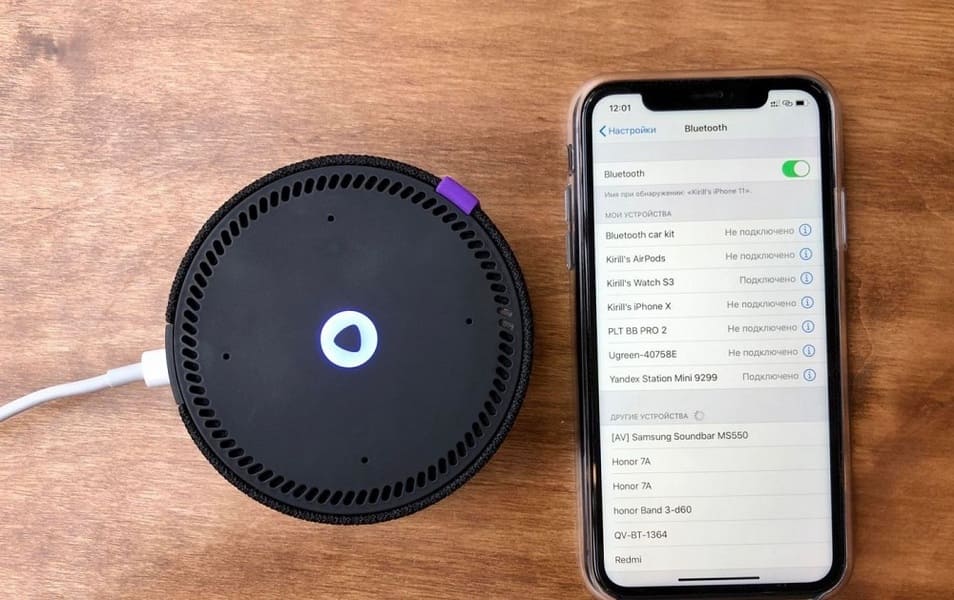
Если вы только что приобрели колонку, то, чтобы ее активировать, дайте доступ устройству к интернету. Перед вами алгоритм, как подключить колонку «Алиса» к Wi-Fi:
- Включите колонку в розетку.
- На телефоне подсоединитесь к той Wi-Fi-сети, к какой планируете подключить колонку (частота — на уровне 2,4 ГГц).
- Скачайте официальное приложение «Яндекс» в Google Play или App Store. Если софт уже установлен на девайсе, обновите его до самой свежей версии.
- Как подключить «Алису» (колонку) через телефон? Откройте программу на девайсе, выполните вход в свой «Яндекс»-аккаунт.
- В случае, когда у вас есть подписка «Яндекс+», войдите в профиль, на котором она активирована — вы сможете пользоваться подпиской и на колонке.
- Продолжим разбирать, как подключить «Яндекс»-колонку «Алиса» через телефон. В программе «Яндекс» опуститесь к пункту «Устройства».
- Затем проследуйте по пути: Управление устройствами — Добавить — Умная колонка.
- Как подключить колонку «Алиса» к интернету? Из списка выберите нужную вай-фай сеть, при необходимости наберите код.
- Положите телефон к колонке, кликните на «Проиграть звук».
- В продолжение нескольких секунд установится подключение — об этом скажет сам голосовой помощник.
Как подключить мини-колонку «Алиса»? Воспользуйтесь этой же инструкцией.
Вердикт
HomePod – умная колонка, в которой качество звука поставлено во главу угла, а возможности голосового помощника и интеграция со сторонними сервисами и устройствами ушла на второй план. И, как принято у Apple, премиум-звучание упаковано в превосходный дизайн.
Содержание
- Что такое HomePod
- Как работает в России
- Дизайн
- Cлушаем музыку на HomePod
- Возможности Siri в HomePod
- Умный дом на HomeKit
- Стоит ли покупать
Как отключить Bluetooth-колонку от Mac (macOS)?
Самый простой способ отключить беспроводное аудиоустройство от Mac – выключить питание колонки. Вот только при повторном включении устройство снова попытается произвести сопряжение. Но если динамик отключать не требуется, а он еще понадобится для подключения по Bluetooth к iPad или iPhone, то придется отменить сопряжение с аудиоустройством в строке меню Mac или в панели управления Bluetooth.
1. В строке меню macOS нажмите на значок Bluetooth или откройте Пункт управления (см. скриншоты).
2. В разделе устройства найдите используемую колонку. Для ее отключения, просто нажмите на нее.

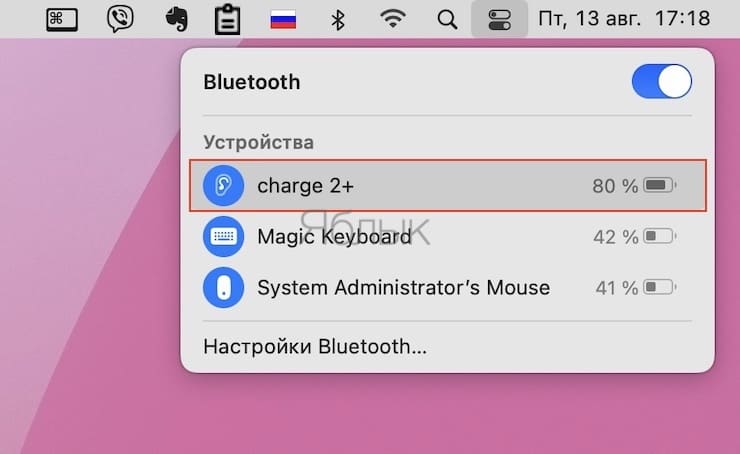
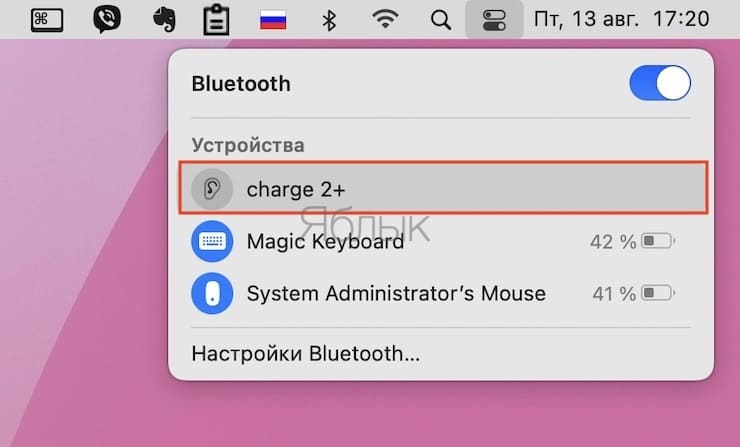
Другой способ отключения динамика – отключение Bluetooth на самом Mac. Но такое решение может оказаться нецелесообразным, ведь многие пользователи используют подключаемые по беспроводной связи клавиатуру, мышь и другие аксессуары.
Какой вариант лучше?
Каждый раз, когда мы составляем этот тип компиляции, мы хотели бы высказать свое мнение о том, какая альтернатива является наиболее привлекательной для редакционной группы, но, как мы всегда говорим, это полностью субъективное мнение, которое может совпадать, а может и не совпадать. с твоим.
Прежде всего, если мы сосредоточимся на проводных колонках, наиболее привлекательным с нашей точки зрения будет вариант, предлагаемый компанией Logitech с ее Logitech Z120 . С другой стороны, переходя в мир беспроводной связи, Sonos бродит это фантастическая альтернатива, несмотря на то, что автономность несколько уступает остальным, однако она имеет огромное количество функций, которые делают ее нашей любимой.

report this ad
report this ad
Управление
У меня есть музыкальный центр Pioneer и Bluetooth-колонка Soul Republic DECK. Это то, чем я больше всего пользуюсь дома для воспроизведения музыки. Раньше хотел купить Harman/Kardon SoundSticks, но вечно что-то вставало на пути. Все подобные устройства будут требовать физического контакта для управления ими (либо пульт, либо нужно нажимать кнопки и покручивать колесико громкости). HomePod же сильно отличается от, наверное, всех привычных музыкальных систем.

Начнем с того, что колонка всегда включена. Выключить ее можно только физически выдернув шнур из розетки. Все остальное время шесть микрофонов будут слушать все происходящее в квартире и ждать заветную фразу «Hey Siri», с которой и начинается любое общение с HomePod. Обращаясь к виртуальному ассистенту можно запускать музыку, просить найти какую-либо песню и воспроизвести ее (поиск осуществляется в Apple Music и личной медиатеке пользователя), запустить плейлист или радио Beats 1.
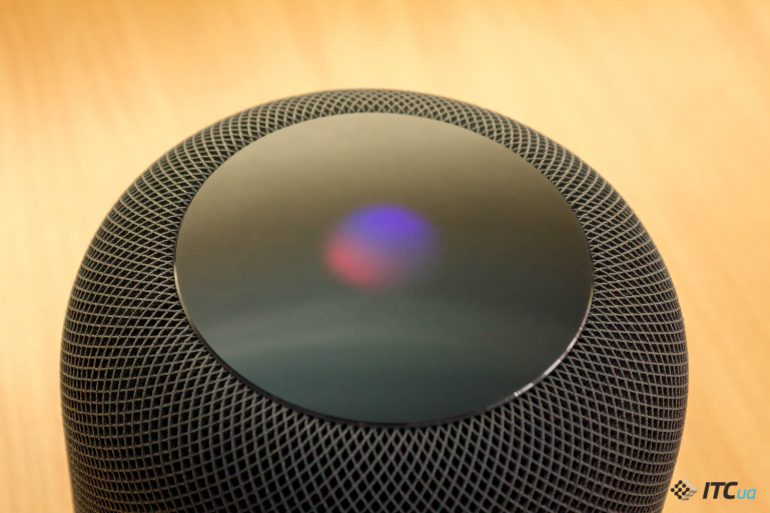
Кроме этого «Сири» на HomePod может управлять устройствами, подключенными к HomeKit («умными» светильниками, например), читает новости из News.app (в Украине пока недоступно), может как-то пошутить, рассказать о погоде, поставить будильник, таймер или напоминание, читает сообщения из Messages на iPhone’e владельца и прочее. Но набор функций у ассистента более ограничен, чем на iPhone, поэтому в случае если какую-либо команду можно воспроизвести на iOS-устройстве, но нельзя на HomePod, Siri вежливо предложит пользователю попробовать сделать это там. Мозговым центром для виртуального помощника выступает чип A8, как в iPhone 6.
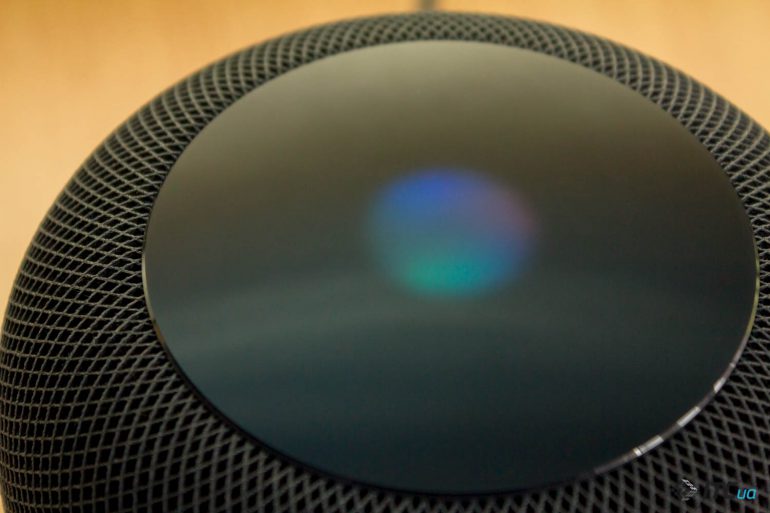
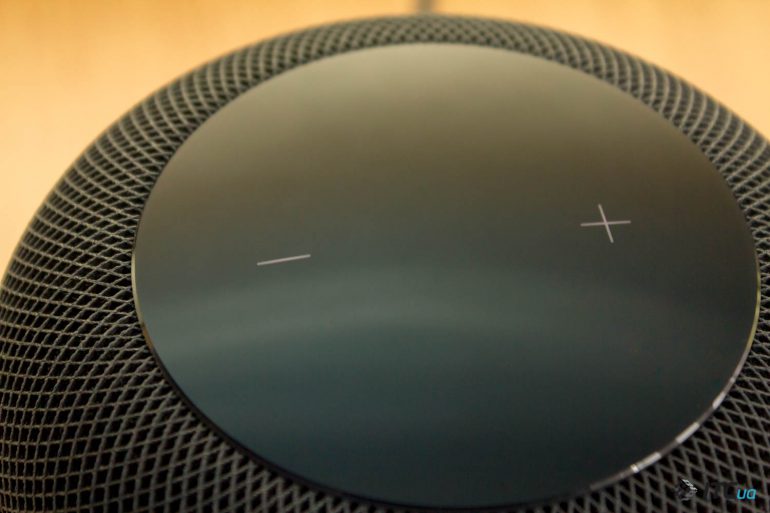
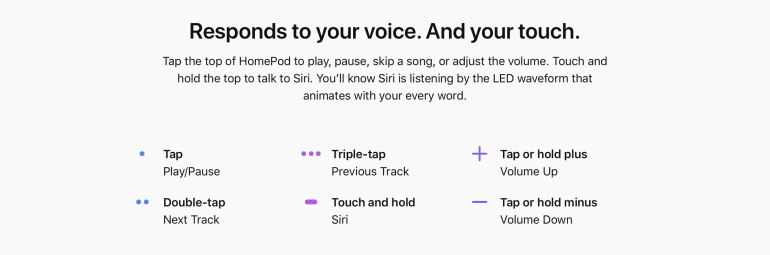
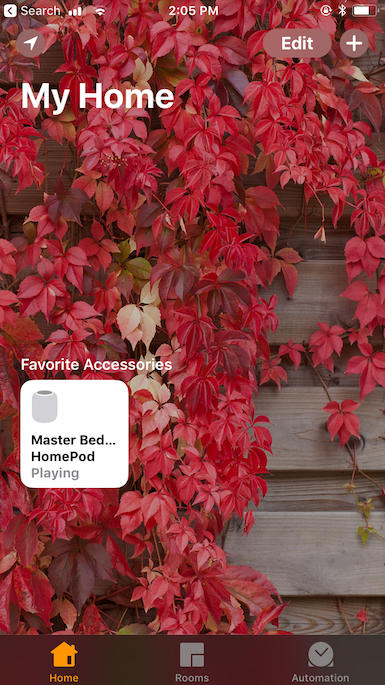
Физически на устройстве можно управлять воспроизведением и громкостью. Когда играет музыка, на «экране» появятся символы для увеличения и уменьшения громкости. А тапнув в самый центр можно нажать паузу, переключаться на следующий и предыдущий треки, и, само собой, вызвать Siri. Все доступные настройки и сброс осуществляются через Home.app на iPhone владельца.
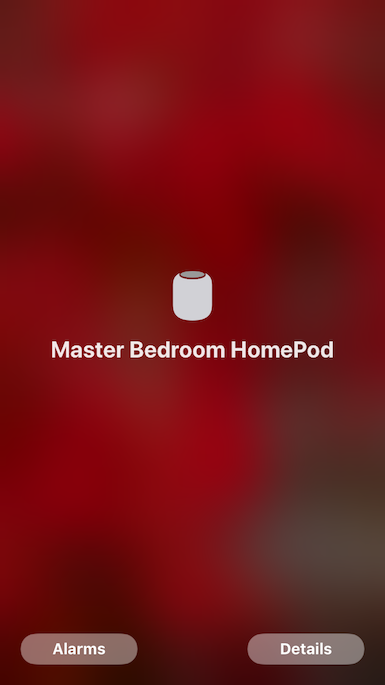
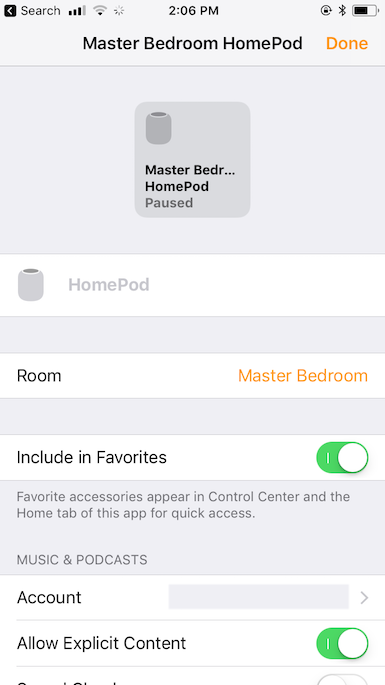
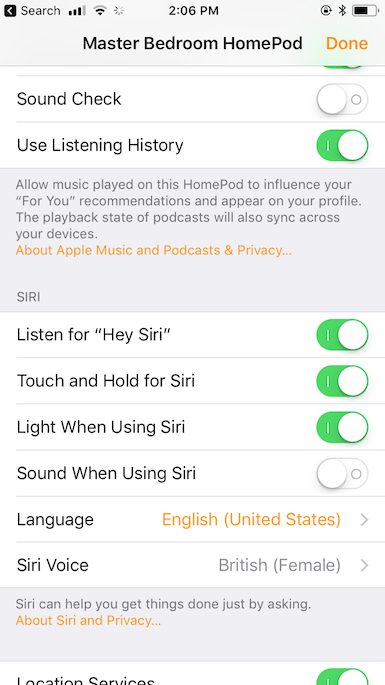
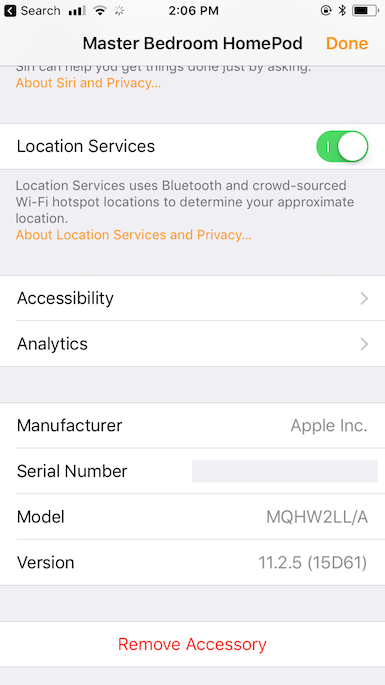
Естественно, воспроизводя музыку через AirPlay с iOS-устройств или «Мака», все можно регулировать прямо в проигрывателе, как с любой подключенной акустикой. Но и в случае, если пользователь с помощью голосовых команд запустил Apple Music на колонке, воспроизведением можно управлять через Music.app и в Control Centre на iOS, либо с помощью iTunes на macOS. Пользуясь AirPlay стоит помнить про ощутимую задержку, которая не позволит нормально посмотреть видео, например. Поэтому на HomePod стоит рассчитывать только для воспроизведения музыки, а не использовать его как колонку для компьютера.
Если в голосовом управлении и сенсорных поверхностях на сегодняшний момент вряд ли есть что-то удивительное, то как раз звучит колонка неожиданно хорошо. Как для устройства с такими скромными габаритами, звук мало того, что басовитый, так и мощности вполне достаточно. Любители хорошего звука явно больше оценят HomePod как колонку, а все остальные возможности уйдут на второй план. Внутри спрятаны 7 небольших твитеров и один сабвуфер. При этом гаджет с помощью микрофонов будет определять как подстроить это все в зависимости от окружающей обстановки, а пользователю не оставили даже банального эквалайзера. Работает это незаметно для слушателя и точно. А если HomePod переставить, то он «почувствует» это акселерометром и заново подстроится под помещение, когда заиграет музыка.
Независимо от места (кухня, большая комната, маленькая…), мне звук Apple HomePod понравился. Это все, конечно, субъективно, но мне кажется, что ничего лучше с такими габаритами я пока не слышал. На комфортной для обычной квартиры громкости, HomePod вполне можно сопоставить с музыкальным центром (в моем случае это очень старый, но мощный Pioneer). Понятное дело, что большие колонки обойдут Apple по максимальной мощности, а вот как раз на невысокой громкости HomePod звучит не хуже (если речь идет про обычные потребительские модели, а не дорогостоящие Hi-Fi-установки). Не хватает ему только полноценного стерео, которое есть у музыкального центра. Но с ближайшими обновлениями и поддержкой AirPlay 2, можно будет объединить два HomePod и получить более объемный звук. Только стоить это будет, соответственно, в два раза дороже.
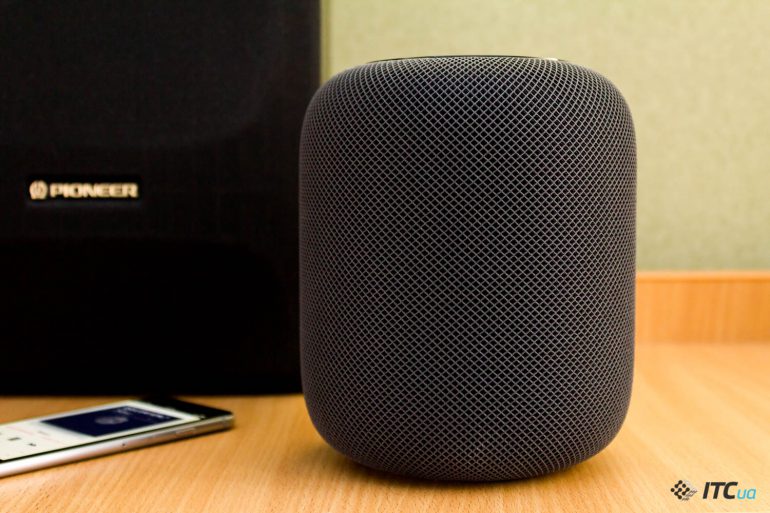
Что еще удивило, это «всеядность» стилей, которая есть у HomePod. Независимо от жанра музыки, которую я слушал, все звучало отлично. И для этого не понадобился FLAC (хоть он поддерживается), 256 kbps ACC от Apple Music оказалось достаточно. К сожалению, в тексте или видео вряд ли можно передать звучание колонки, поэтому всем желающим обзавестись HomePod стоит послушать ее самостоятельно. Звук детальный и глубокий, колонка хорошо отыгрывает совершенно все частоты и не глушит верхние и средние басом. В разные динамики отправляются отдельные части композиции, что добавляет объема в сцену. И если «умную» функциональность еще есть за что поругать, то звук – нет.
Достоинства и недостатки умных колонок
Преимущества
- Доступный функционал.
- Возможность сопряжения устройства с другими гаджетами в доме.
- Возможность дополнительного подключения к другим динамикам.
- Большое разнообразие колонок разных размеров и дизайна.
- Стильный и, как правило, лаконичный дизайн.
- Удобство и простота использования.
- Приватность и степень безопасности персональных данных под вопросом, поскольку основной «мозг» колонки находится за ее пределами на серверах.
- Есть вероятность, что злоумышленники могут получить доступ к «экосистеме» умного дома и колонки по беспроводной сети, что чревато утечкой персональных данных.
Управление умным домом
Улучшилось и управление умным домом, особенно с выходом iOS 14. Например, теперь можно сделать так, чтобы HomePod Mini отключала музыку, когда все уйдут из дома.

Фреймворк HomeKit и приложение Home также обновились. Это по-прежнему лучший продукт для управления всеми совместимыми устройствами от одной точки. Делать это можно как через приложение, так и голосом.
Но, поддержка других устройств пока всё ещё отстаёт от конкурентов. Некоторые крупные бренды умной техники до сих пор несовместимы с девайсами от Apple. Частично проблему может решить инструмент HomeBridge, работает на Raspberry Pi, но для его использования надо хорошо разбираться в технических деталях.

Последние отзывы
«Я несколько лет пользуюсь JBL charge 3 и переживал чтобы HomePod mini не оказался тише или басы были бы не такие объемные — в итоге я не разочаровался, малыш порадовал и звуком и объемом. А самому магазину спасибо за оперативность и за подарочки в виде скидочных карточек и бонуса на счету! «
«Интересный девайс. Звучит классно. Внешний вид тоже супер. только не понятно, может ли она работать от девайсов с разными учетными записями. ( но находящихся в «семье» ). «
«Все на высоте, как и всегда! «
«Дуже класна колоночка. Дякую. «
«Недавно стал обладателем такой колоночки. В целом впечатления только положительные. Пользоваться ней удобно, тем более если у вас пол дома это техника Apple. К воспроизведению и качеству звука вообще претензий никаких. Единственное чего бы мне хотелось, это чтобы колонка была переносная. Чтобы она могла работать не от сети. «
«звук дуже крутий «
«Приобретением остался доволен на все 100% «
«Колонка очень крутая. Первый ее плюс, это то что она подключается молниеносно, просто поднес телефон, оно там быстро все подключилось и все заработало. Второе, это конечно звук. Можно устраивать дома дискотеку. И третье — управление. Это очень легко, просто просишь Сири включить музыку! Очень круто! «
«Купил эту колонку. Жена довольна, дети в восторге. А мне что, пускай радуются) «
«Якщо думаєте купувати чи ні, то не думайте, колонка крута! «
«Люблю технику Apple и HomePod не подвел) «
«Колонкою задоволенна на всі 100% «
«Утром сделал заказ, после обеда колонка была уже у меня. Очень нравятся магазины, ге есть курьерская доставка по Киеву. Это несомненно очень удобно и быстро. Сама колонка очень хорошая. Звук качественный, а главное управлять ней одно удовольствие «
«Спасибо iLounge, все пришло в целости и сохранности. «
Инструкция по эксплуатации
Брендовая колонка Apple HomePod обязательно порадует пользователей непревзойденным качеством работы. Но для начала надо разобраться в том, как ею правильно пользоваться, чтобы ощутить всю полноту ее возможностей. Разберемся в этом вопросе подробно.
- Первым делом понадобится подготовить колонку HomePod к последующей работе. К ней надо поднести IPhone или IPod. После этих действий настройка будет происходить в автоматическом режиме.
- Далее нужно будет подписаться на Apple Music, если это не было сделано ранее. Обойти этот пункт нельзя, если вы хотите в дальнейшем пользоваться голосовым помощником Siri, запускать треки голосовыми командами. Делать все это с обычным Google Music не удастся.
- В завершении разрешите устройству перенести все ваши данные с ICloud. Все перечисленные процедуры нужны для того, чтобы подключить музыкальное устройство ко всем необходимым сетям. Они займут у пользователя не больше 5–10 минут.
- После этого колонка будет готовка к полноценной эксплуатации.


А также следует учесть и следующие важные пункты, касающиеся эксплуатации фирменной колонки HomePod:
- проследите за тем, чтобы к колонке не приближались домашние животные, особенно кошки; усатые четвероногие могут легко подумать, что об эту вещь можно точить когти;
- когда вы включите колонку, на вашем IPhone откроется окно с предложением подключить и настроить беспроводное устройство; установочный процесс начнется с выбора языка для голосового помощника – Siri;
- надо учитывать, что колонка HomePod всегда остается включенной, что отличает ее от большинства стандартных акустических устройств, которые выпускают другие бренды; отключить колонку Apple получится, лишь выдернув ее из розетки, все остальное время все 6 микрофонов, что предусмотрены устройстве, будут функционировать в обычном режиме;
- физически воздействуя на HomePod от Apple, допустимо управлять воспроизведением или регулировать уровень громкости воспроизводимых треков; когда играет музыка, на экране появляются кнопки, нажав на которые получится прибавить или убавить громкость; нажав в центр, вы поставите трек на паузу или переключитесь на следующую/предыдущую звуковую дорожку;
- сброс или какие-либо настройки колонки от Apple возможно осуществить через Home. app на IPhone пользователя.

В следующем видео вас ждет обзор колонки Apple HomePod.


